I miei flussi di lavoro
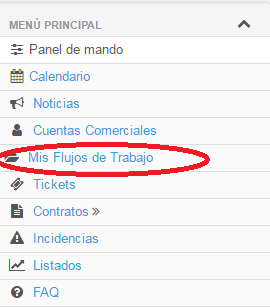
Descrizione:
Nella scheda I miei flussi di lavoro appariranno tutti i flussi di lavoro che abbiamo elaborato. Che cos'è un flusso di lavoro? Attraverso i flussi di lavoro potremo riflettere tutto ciò che accade in un processo. Ad esempio: un'installazione, la registrazione di un contratto, ecc.
 I flussi di lavoro sono costituiti da fasi, ciascuna delle quali può essere assegnata a un reparto di lavoro. Per creare un nuovo flusso di lavoro, fare clic sul pulsante. .
Viene visualizzata la seguente schermata:
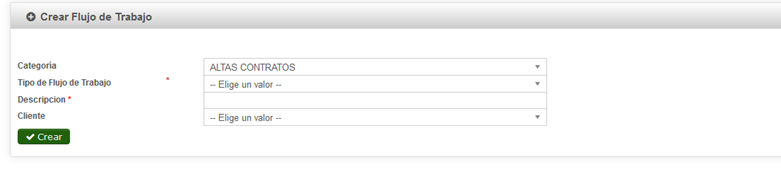

Campi:
Categoria: Verrà visualizzato un menu a tendina per selezionare il tipo di categoria del flusso di lavoro che si sta creando. Per creare nuove categorie, andare su
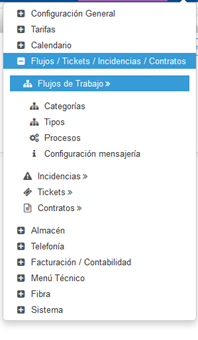 Impostazioni generali: /Flussi/Tickets/ Incidenti/Contratti >> Flussi di lavoro >> Categorie.
 Viene visualizzata la seguente schermata:
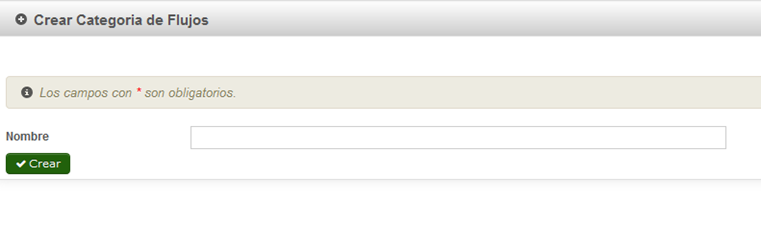
Fare clic su Crea categoria di flusso
Tutto ciò che dobbiamo fare è inserire il nome che vogliamo dare alla categoria e cliccare su crea.
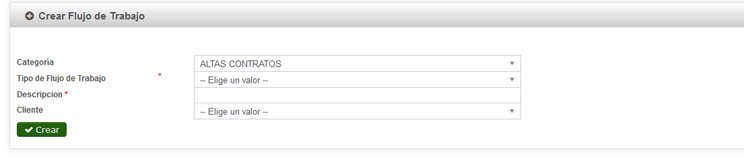 Continueremo a creare il flusso di lavoro
Una volta completata la categoria, selezionare il Tipo di flusso di lavoro.
Se il tipo di flusso di lavoro desiderato non compare nell'elenco, è possibile crearne uno nuovo facendo clic sul menu di configurazione a destra:
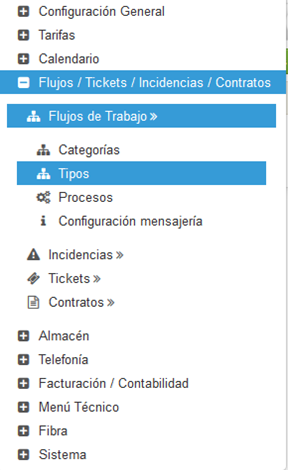


Una volta fatto clic su Crea tipi di flusso di lavoro, apparirà la seguente schermata:
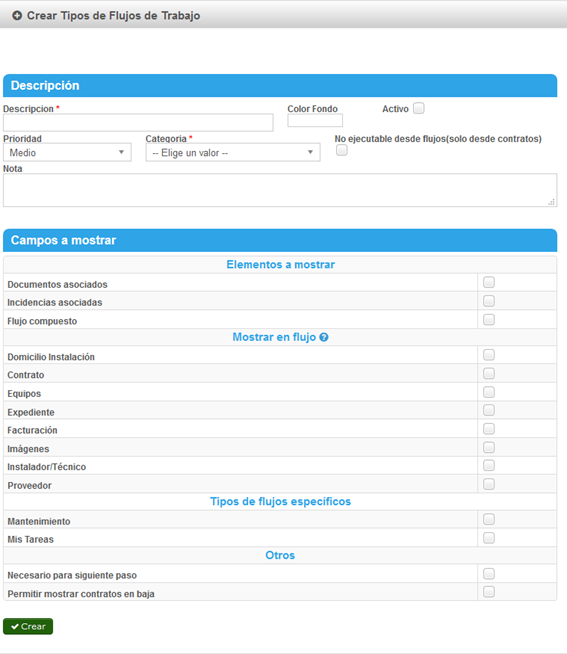
Campi:
Descrizione: dovremo inserire il nome che vogliamo per identificare il tipo di flusso di lavoro che stiamo creando.
Colore di sfondo: viene visualizzata una finestra con una tavolozza di colori per selezionare il colore in cui si desidera che appaia lo sfondo del flusso di lavoro.
Attivo: selezionare la casella attivo se si desidera che sia attivo.
Priorità: è possibile contrassegnare la priorità di questo flusso di lavoro (media, alta...).
Categoria: selezionare la categoria dal menu a discesa.
Non eseguibile dai flussi di lavoro (solo dai contratti): se questa casella è spuntata, questo tipo di flusso di lavoro non può essere creato da I miei flussi di lavoro, ma solo da un contratto, nella scheda Flussi di lavoro.
Nota: se lo si desidera, si può scrivere una nota che apparirà nel flusso scritto nella sezione Note.
Campi da visualizzare: Si riferisce a tutte le informazioni da visualizzare nell'aspetto del flusso di lavoro.
Documenti associati: se si seleziona questa casella, è possibile associare i documenti al flusso di lavoro.
Incidenti associati: Selezionando questa casella si potranno associare gli incidenti al flusso di lavoro.

Flusso composito: se contrassegniamo il flusso composito, indicheremo a questo flusso di lavoro che sarà un flusso che contiene uno o più flussi di lavoro.
Indirizzo di installazione: se questa casella è selezionata, l'indirizzo di installazione apparirà nel flusso.
Contratto: Selezionando questa casella si visualizzano i contratti attivi del cliente.
Attrezzatura: se questa casella è selezionata, l'attrezzatura associata al cliente apparirà per la selezione.
File: Selezionando questa casella si avrà accesso al file del contratto dal flusso di lavoro.
Fatturazione: selezionando questa casella si potrà accedere alla scheda Fatturazione dal flusso di lavoro.
Immagini: Selezionando questa casella, è possibile aggiungere immagini ai flussi e ai dispositivi appartenenti al flusso.
Installatore/Tecnico: Selezionando questa casella, nel flusso di lavoro apparirà il campo per compilare o selezionare l'installatore/tecnico.
Fornitore: se si seleziona questa casella, viene visualizzato il campo del fornitore all'interno del flusso di lavoro.
Manutenzione: Selezionando questa casella si avrà accesso alla manutenzione del contratto.
Le mie attività: è possibile accedere alle mie attività dal flusso di lavoro.
Necessario per la fase successiva: in caso di flussi composti, selezionando questa casella sarà obbligatorio terminare la prima parte del flusso per poter proseguire con la parte successiva.
Consentire di mostrare i contratti in cancellazione: oltre ai contratti attivi (nel caso in cui sia stato contrassegnato un contratto), verranno mostrati i contratti in cancellazione.
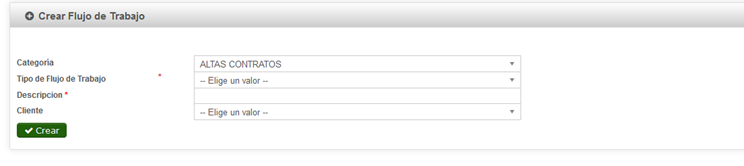 Continuando con quanto detto sopra, continueremo a creare un flusso di lavoro:
Descrizione: in Descrizione dovrete scrivere il titolo del contenuto del flusso di lavoro.
Cliente: Si aprirà un menu a discesa con un elenco di clienti e si selezionerà il cliente su cui si sta creando il flusso di lavoro.
Fare clic su Crea e apparirà la seguente schermata:
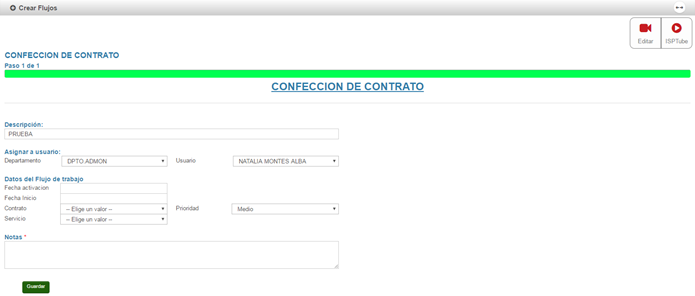
Campi:
Descrizione: il nome impostato in Descrizione nella schermata precedente viene compilato automaticamente. Tuttavia, può essere completato o modificato.
Assegnare all'utente:
Reparto: per impostazione predefinita, appare il reparto definito per questo tipo di flusso. È possibile selezionarne un altro.
Utente: Selezioneremo a quale utente assegnare il flusso di lavoro.
Dati del cliente:
Cliente: Il cliente apparirà per impostazione predefinita se lo abbiamo fatto dal suo account.
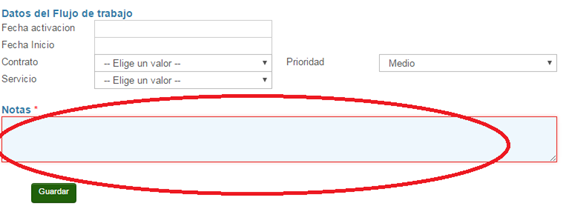
Dati del flusso di lavoro:
Data di attivazione: è possibile selezionare la data di attivazione del contratto.
Data di inizio: Data da
Contratto: selezioneremo su quali contratti effettuare il flusso.
Servizio: selezioneremo il servizio per il quale stiamo effettuando il flusso.
Priorità: indica la priorità del flusso.
Note: Scriveremo tutto ciò che riguarda il flusso.