Vai al contenuto

Applicazione ISP-TEC

App per Personale Tecnico e di Manutenzione

APP ISP-TEC

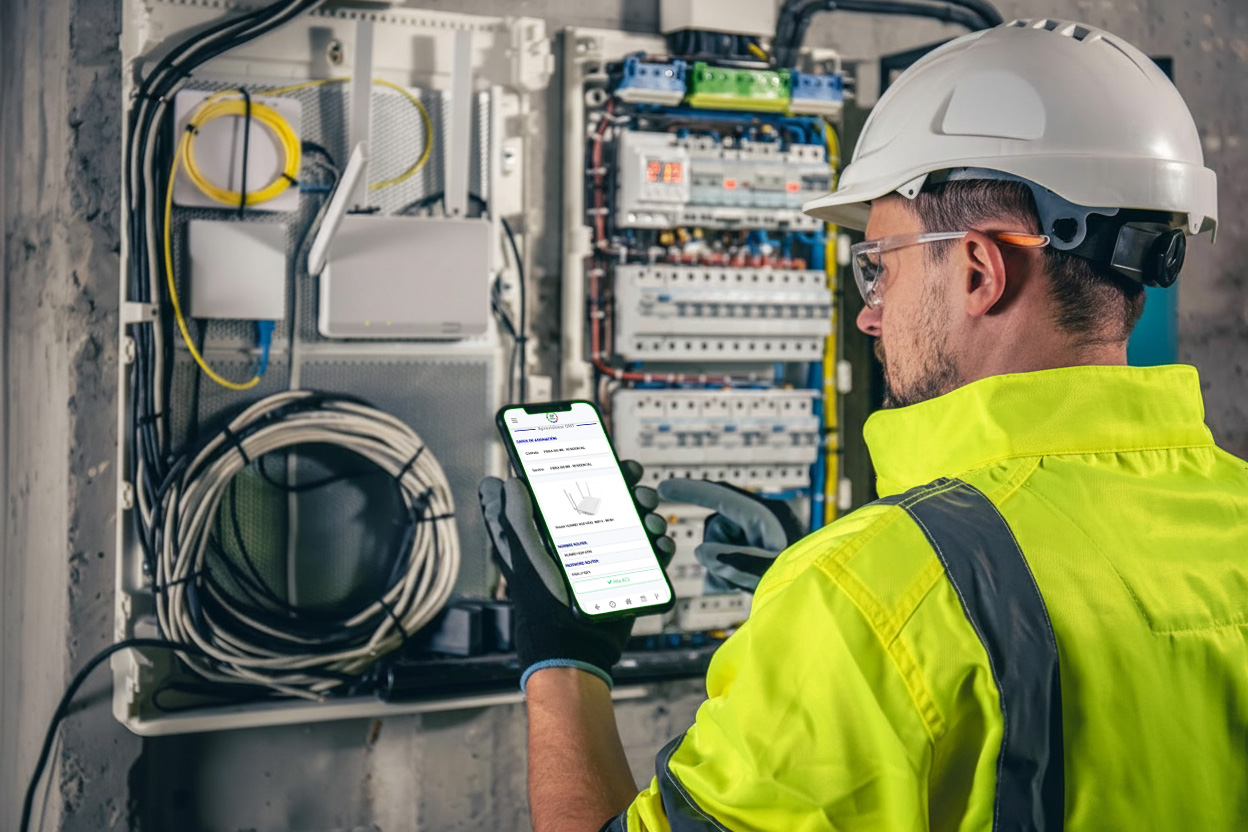
Questa applicazione mobile, esclusiva di ISP Gestión, è progettata per il personale tecnico e di manutenzione delle aziende operatrici di telecomunicazioni, con l'obiettivo di facilitare e velocizzare le attività quotidiane durante gli interventi sul campo, sia sulla pubblica via che presso il domicilio dei clienti.

Grazie a questo strumento, i tecnici possono consultare gli ordini di lavoro, registrare le anomalie, aggiornare lo stato degli interventi e accedere a tutte le informazioni necessarie in tempo reale, direttamente dal proprio smartphone o tablet.

Mediante questa applicazione, i tecnici potranno:

  • Consultare i propri ordini di lavoro assegnati (flussi e ticket).
  • Registrare i progressi di ciascun servizio o riparazione.
  • Accedere alle informazioni necessarie dei clienti in modo rapido e semplice.
  • Crea biglietti ed eventi direttamente dal dispositivo mobile.


L'uso dell'applicazione contribuisce a migliorare l'efficienza del servizio, riducendo i tempi, minimizzando gli errori e garantendo una comunicazione fluida tra il team tecnico e l'ufficio.

SEMPLIFICA | MIGLIORA | AVANZA

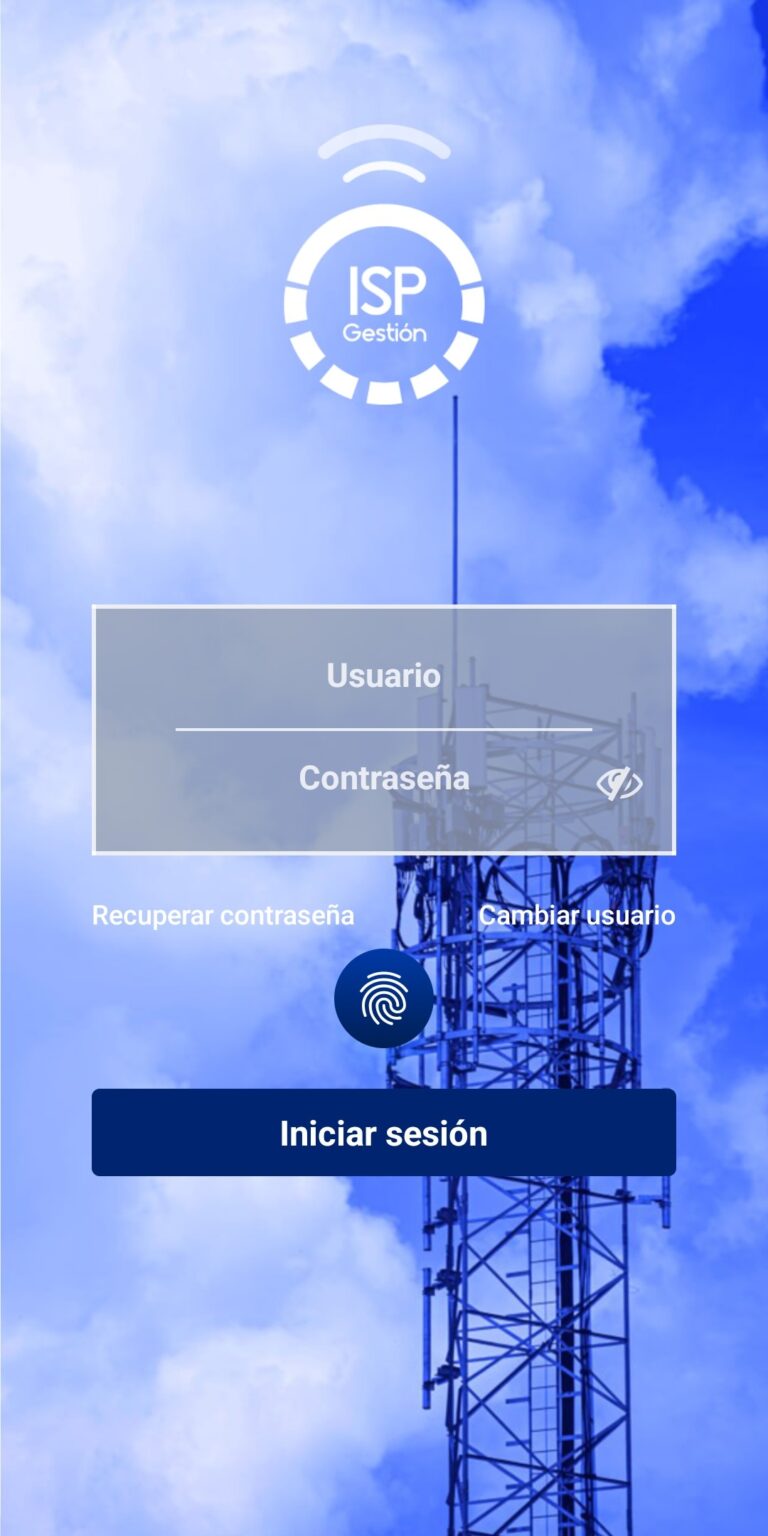
schermata iniziale / accesso

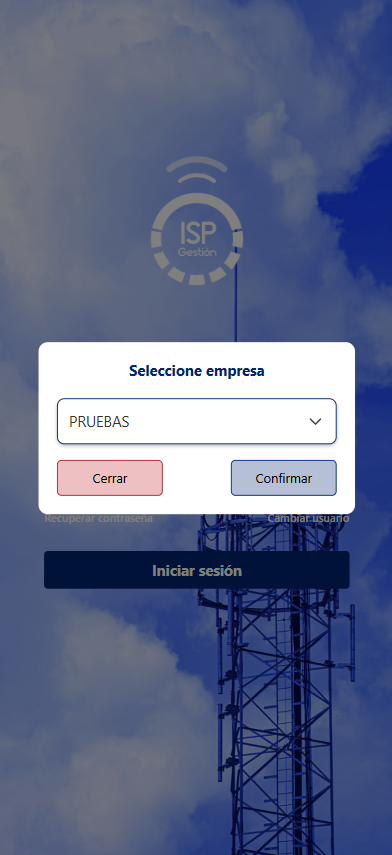
Questa schermata consente al tecnico di accedere all'applicazione utilizzando il proprio nome utente e la password definiti nel software ISP Gestión.

Se l'utente è associato a una sola azienda, la sessione verrà avviata automaticamente. Se, al contrario, l'utente è associato a più aziende, apparirà un pop-up e dovrà selezionare l'azienda con cui desidera effettuare l'accesso. 

Dopo il primo accesso, l'autenticazione biometrica verrà abilitata, tramite Face ID o impronta digitale.

Dalla schermata iniziale, sarà possibile accedere anche al recupero della password, se necessario.

INGAGGIO

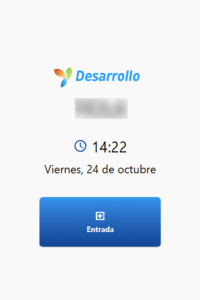
La prima volta che effettueremo l'accesso nel corso della giornata, verremo reindirizzati alla schermata seguente, in cui verrà effettuata la timbratura. (È possibile effettuare una sola timbratura al giorno).

All'accesso alla schermata di timbratura verrà emesso un messaggio vocale che chiederà se si desidera avviare la timbratura. Se la risposta è affermativa, il sistema registrerà la timbratura in modo automatico.

MENU DI NAVIGAZIONE

Il menu di navigazione principale si trova nell'angolo superiore sinistro. Da qui, potrete accedere a tutte le funzioni dell'applicazione:

  • I miei dati: Informazioni con i dati dell'utente.
  • Inizio: Schermata principale o Home dell'applicazione.
  • Presenze: Sezione in cui vengono registrate le entrate e le uscite dal lavoro. Da qui si timbra e si consulta l'orario di lavoro giornaliero dell'utente.
  • EventoSchermata per creare e gestire eventi.
  • Calendario: Consente di visualizzare i flussi e gli eventi assegnati all'utente per il giorno corrente.
  • Flussi Schermata per consultare tutti i flussi assegnati e in sospeso.
  • Disconnetti: Chiude la sessione nell'applicazione, ma non termina la giornata lavorativa dell'utente.

È disponibile anche un menu inferiore e sempre visibile, con collegamenti rapidi per le attività più comuni.

HOME / SCHERMATA PRINCIPALE

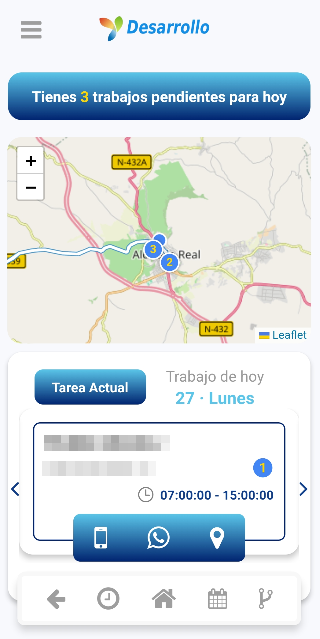
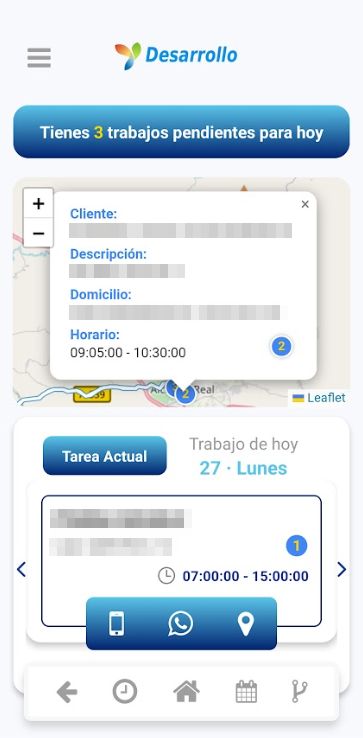
In questa schermata potremo vedere gli eventi e i flussi assegnati per oggi, oltre a una mappa con i luoghi di lavoro e un carrusel in cui vengono mostrate le informazioni dettagliate di ciascuna attività programmata per la giornata odierna. Selezionando un punto di lavoro sulla mappa, si aprirà un pop-up contenente il nome del cliente, la descrizione del lavoro, l'indirizzo e l'orario assegnato. Questo carrusel include 3 pulsanti:
  • Telefono: Effettua chiamate direttamente al cliente.
  • WhatsApp: Consente di inviare messaggi al cliente.
  • Posizione: Mostra la posizione esatta del lavoro (Google Maps).

Facendo clic su un lavoro nel carrusel, si accederà alla schermata del flusso associato.

presenze

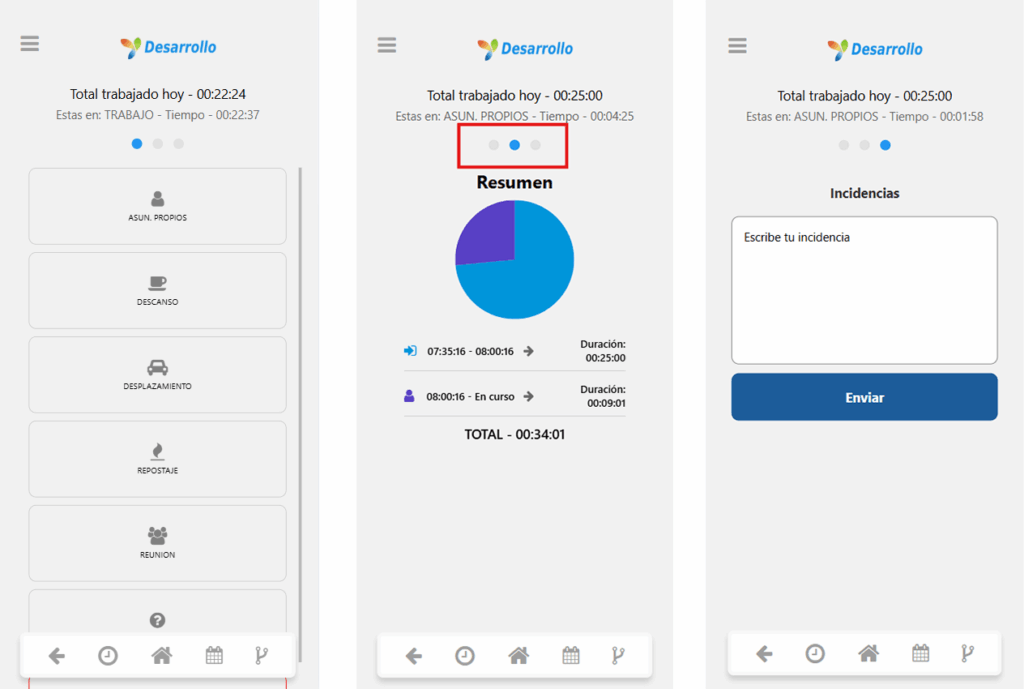
La schermata principale mostra tramite pulsanti diverse situazioni disponibili per una giornata lavorativa e che sono configurabili da ISP Gestión.

Da questa schermata, l'utente gestisce quotidianamente i suoi diversi tipi di timbratura. Se ha bisogno di registrare un cambio di attività, dovrà semplicemente premere il pulsante corrispondente (ad esempio, Pausa, Spostamento, Riunione, ecc.).

La seconda schermata mostra un riepilogo giornaliero e il dettaglio della durata di ciascun periodo di timbratura effettuato.

Nella terza schermata, l'utente potrà registrare qualsiasi incidente subito durante il periodo di timbratura.

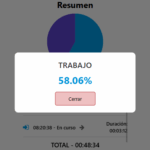
Facendo clic su un settore del grafico a torta, verrà visualizzata la percentuale giornaliera di quel settore.

creaEvento

Eventi

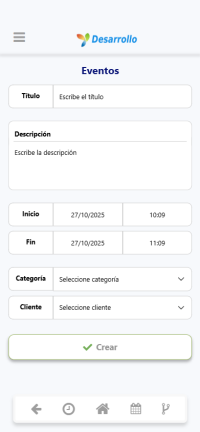
Questa sezione è progettata per consentire la creazione di nuovi eventi direttamente dall'app.

Da qui, l'utente può inserire tutte le informazioni necessarie per registrare un evento, inclusi il titolo, la data e l'ora in cui si terrà, il luogo in cui avrà luogo e qualsiasi dettaglio aggiuntivo rilevante.

Una volta inseriti i dati, l'evento potrà essere salvato per essere registrato e mostrato successivamente nella schermata del Calendario.

CALENDARIO

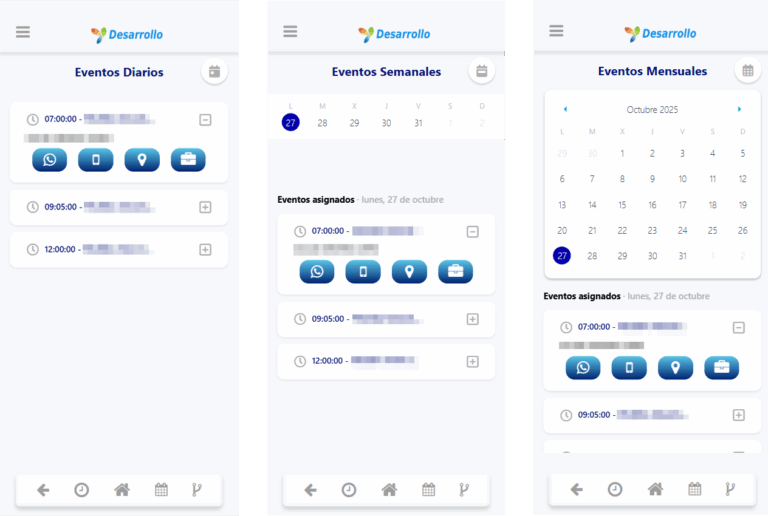
Nel calendario mostreremo gli eventi associati all'utente, disponendo di vista giornaliera, settimanale e mensile. Cliccando su un lavoro, l'utente accederà direttamente alla schermata del flusso associato. Espandendo un evento, verranno mostrati quattro pulsanti:
  • WhatsApp: Consente di inviare messaggi al cliente.
  • Telefono: Effettua chiamate direttamente al cliente.
  • Posizione: Mostra la posizione esatta del lavoro (Google Maps).
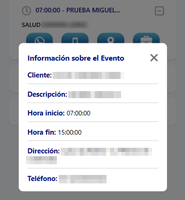
  • Valigetta: Apri una finestra a comparsa con tutte le informazioni del lavoro, inclusi descrizione, cliente e orario.
flussi di lavoro

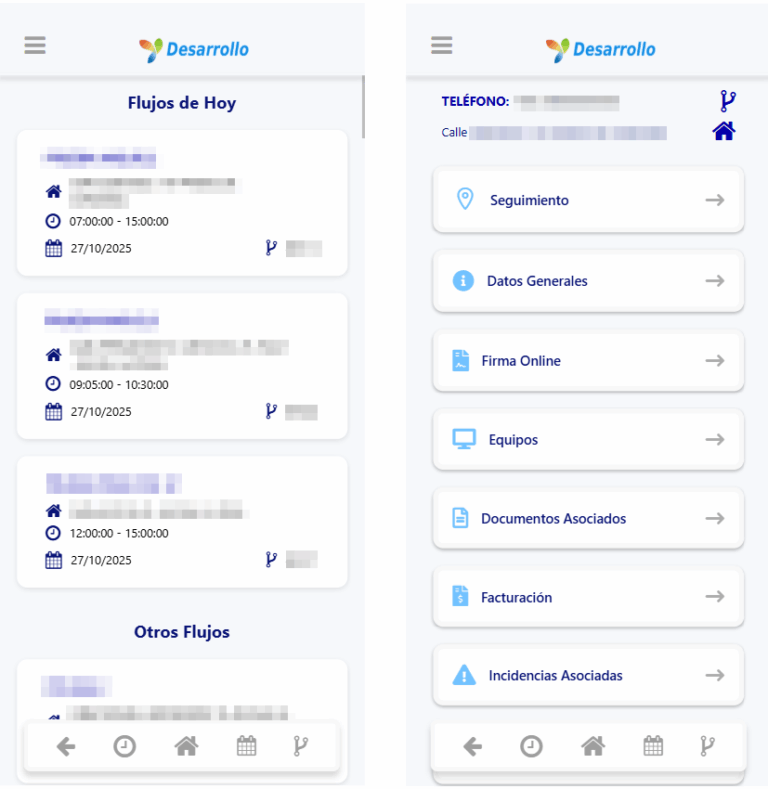
In questa sezione è possibile consultare tutti i flussi disponibili, sia quelli programmati per la giornata odierna sia quelli relativi ad altri giorni, consentendo all'utente di avere una panoramica completa delle proprie attività in sospeso.

Ogni flusso mostra informazioni dettagliate per facilitare la pianificazione e il monitoraggio delle attività, inclusi la descrizione del flusso, la direzione esatta del lavoro, l'orario e la data, nonché il numero identificativo del flusso.

Se si seleziona un flusso specifico, troviamo i pulsanti di azione. Per impostazione predefinita, saranno sempre disponibili due pulsanti: Monitoraggio e Dati Generali.

Il resto dei pulsanti sarà visibile solo quando saranno disponibili informazioni per quelle specifiche azioni.

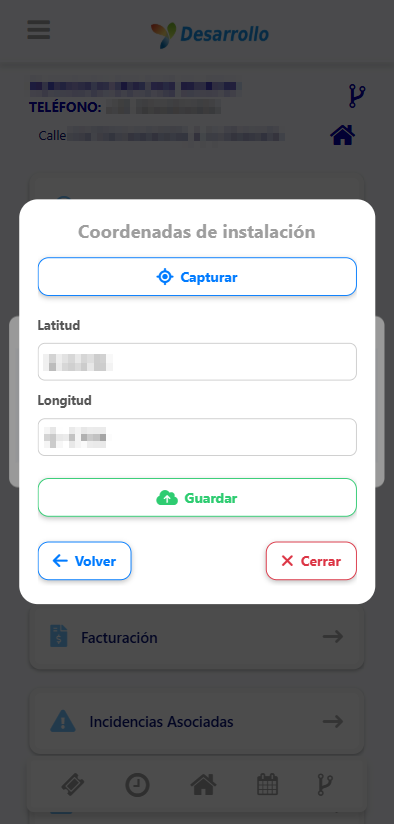
Nella parte superiore verrà mostrato il telefono del cliente o, se non esiste, il suo nome. Comparirà anche l'indirizzo completo del flusso. Cliccando sull'icona della casa si aprirà la sua posizione sulla mappa. E cliccando sull'icona del flusso verrà mostrato un pop-up con il suo numero.

flussi di lavoro - MONITORAGGIO

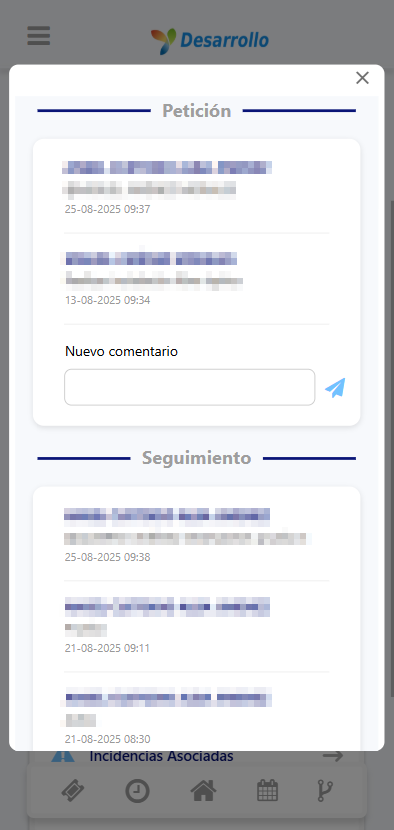
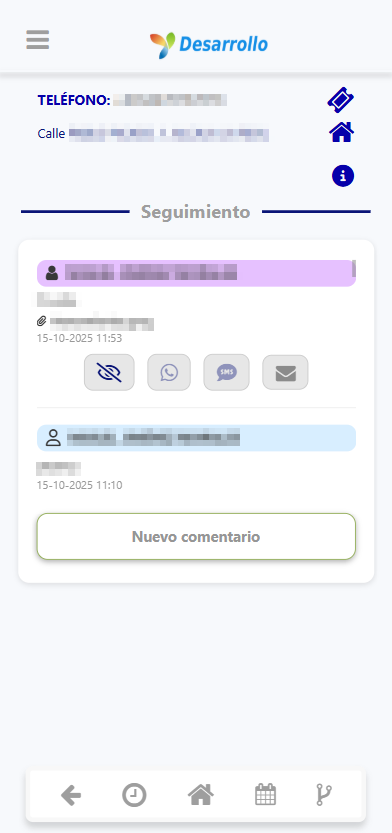
Nella schermata di tracciamento vengono mostrate le richieste e la cronologia del flusso. Da qui è possibile inserire commenti e menzionare i vari colleghi di lavoro.

flussi di lavoro - dati generali

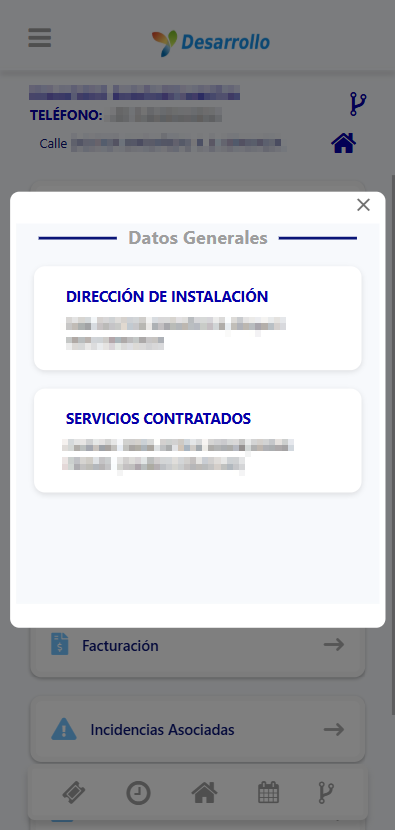
Nella sezione “Dati generali” troviamo l’indirizzo in cui dobbiamo svolgere il lavoro e, se presenti, i servizi stipulati.

flussi di lavoro - firma online

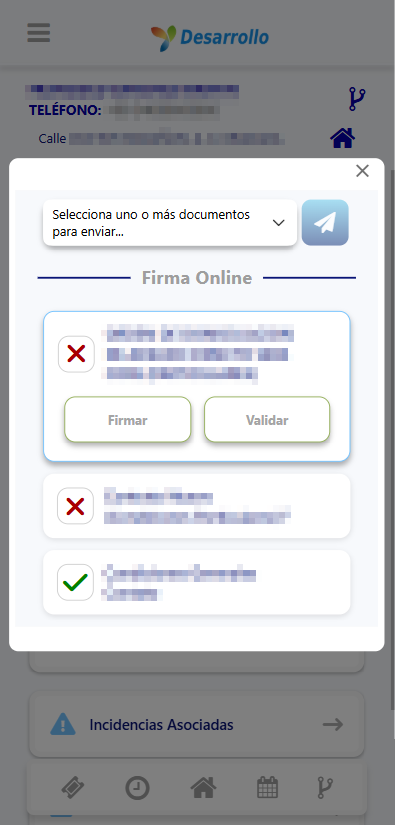
Da questa schermata, i clienti potranno firmare i loro contratti e altri documenti online, senza doversi recare nei nostri uffici.

flussi di lavoro - firma online

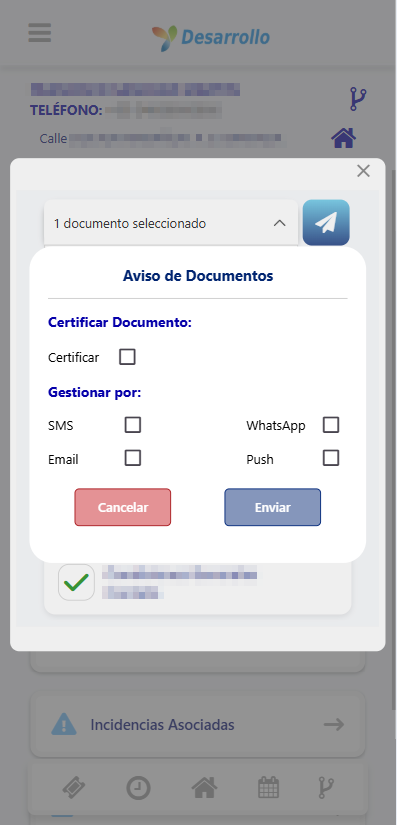
Una volta selezionato il documento da firmare, è possibile impostare diverse opzioni disponibili per la firma, come ad esempio “Certificare il documento” o il tipo di procedura per l’invio.

flussi di lavoro - team

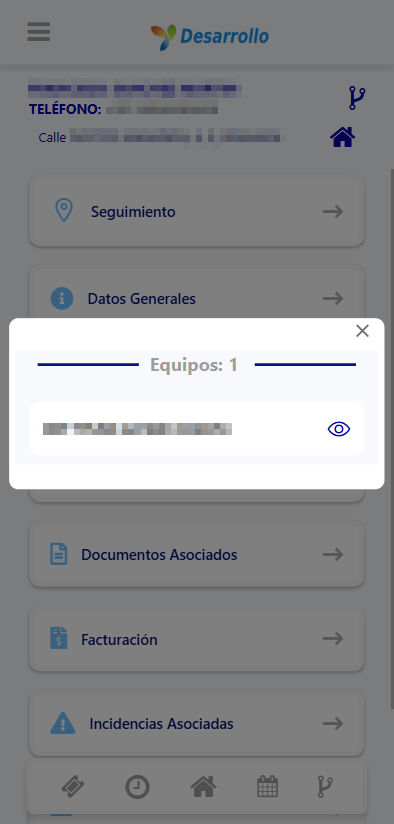
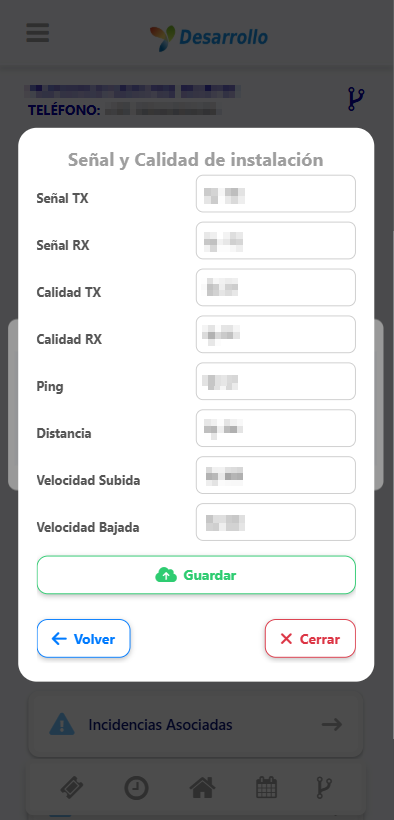
Qui visualizziamo tutti gli apparecchi associati al flusso.

flussi di lavoro - team

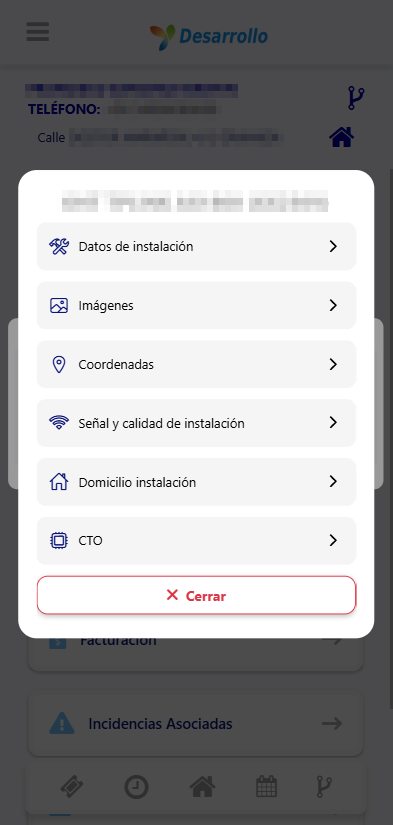
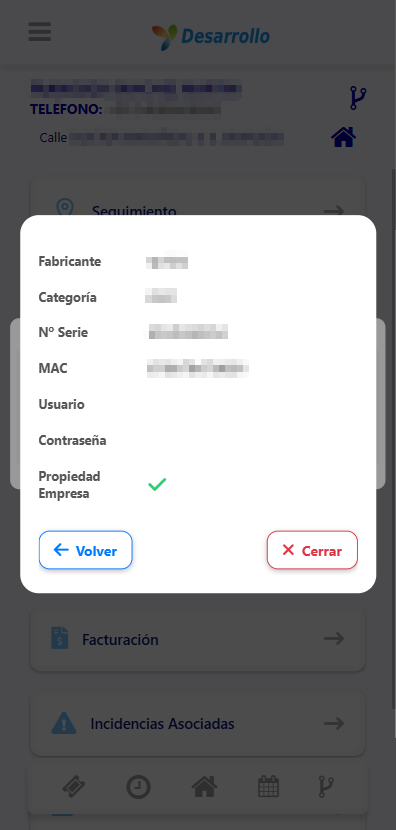
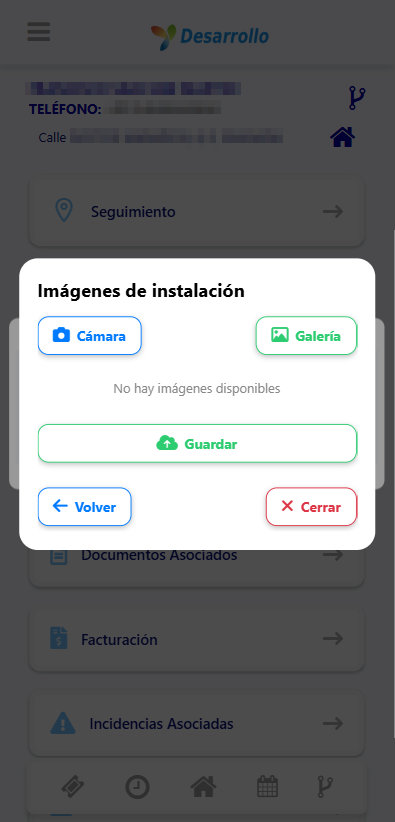
Cliccando sull'icona dell'occhio, si aprirà un pop-up contenente un menu con varie informazioni sull'apparecchiatura in questione.

flussi di lavoro - documenti associati

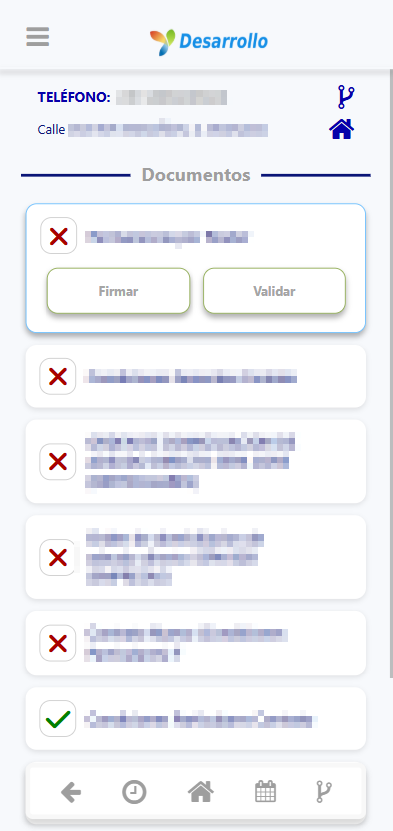
In questa schermata vengono mostrati i documenti associati al flusso, e potremo consultare, visualizzare, firmare e scaricare i documenti.

flussi di lavoro - file

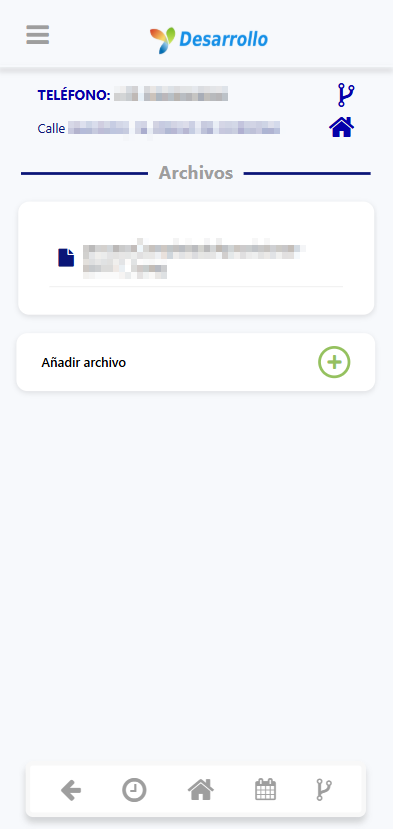
Questa schermata consente di visualizzare i file che fanno parte di un flusso e di aggiungere nuovi file ogni volta che è necessario.
flussi di lavoro - fatturazione

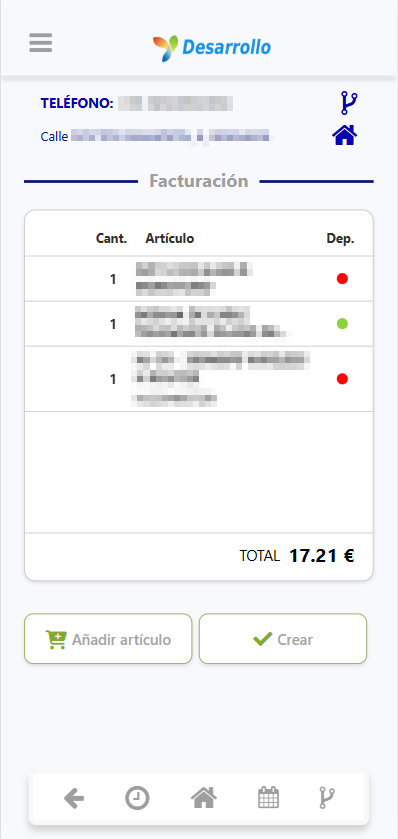
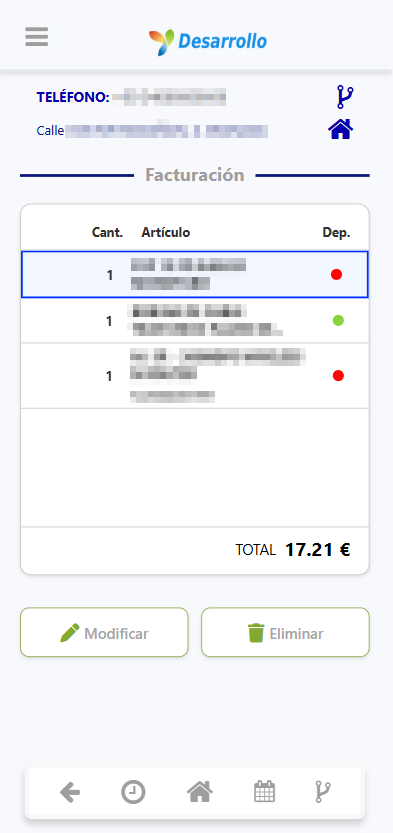
In questa schermata vengono mostrati gli articoli associati al flusso, compreso il numero di serie se presente e se è in deposito (verde) o meno (rosso).

flussi di lavoro - fatturazione - articoli

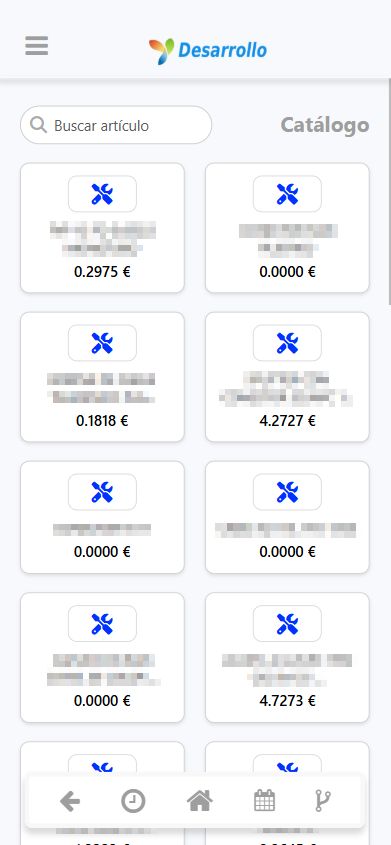
Cliccando su “Aggiungi articolo” verrà visualizzato il catalogo degli articoli. È disponibile un motore di ricerca che consente di filtrare e individuare rapidamente l’articolo desiderato.

flussi di lavoro - fatturazione - aggiungi articolo

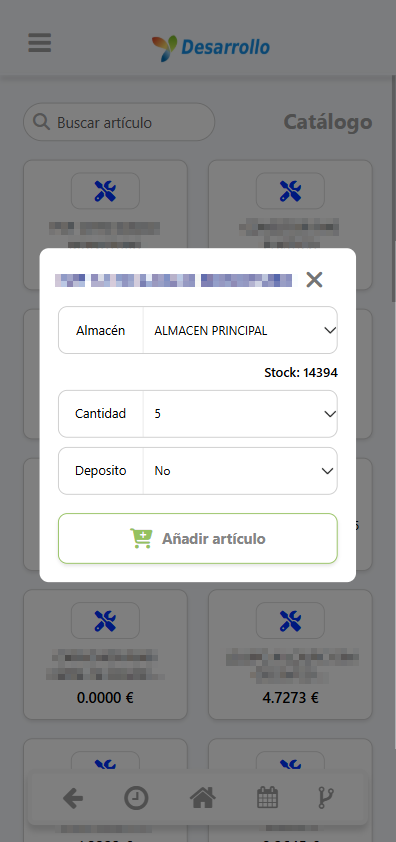
Per aggiungere un articolo, selezioniamo il magazzino da cui prelevarlo, la quantità e scegliamo se includerlo o meno in deposito.

flussi di lavoro - fatturazione - aggiungi articolo

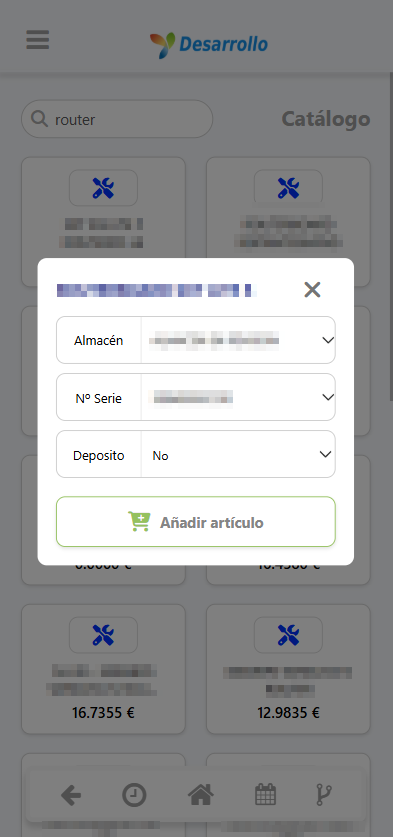
Se l'articolo è dotato di numero di serie, la quantità viene sostituita da un elenco per scegliere il numero di serie, in base al magazzino scelto.

flussi di lavoro - fatturazione - modifica articolo

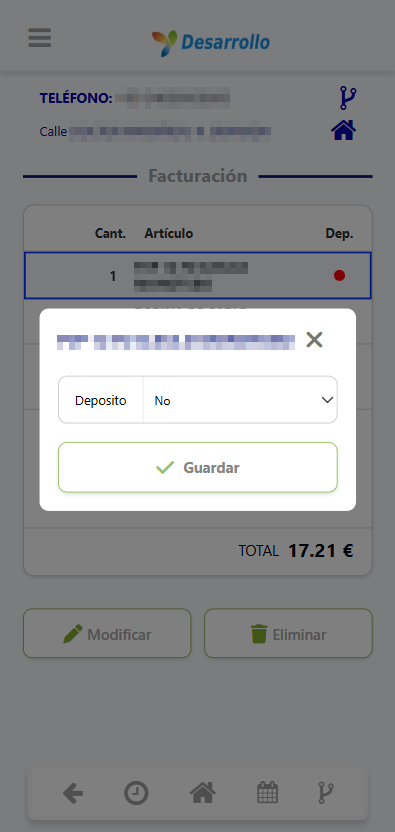
Se si seleziona un articolo, potremo modificare o eliminare l'articolo dal flusso. La modifica consente solo di cambiare lo stato relativo al fatto che sia in deposito o meno.

flussi di lavoro - fatturazione - crea bolla di consegna

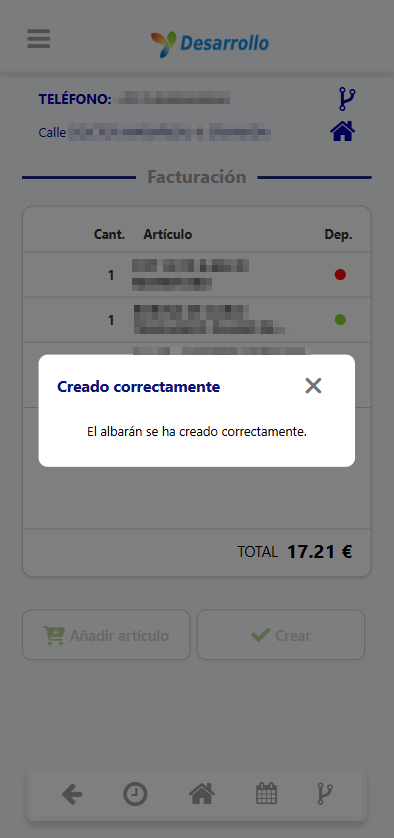
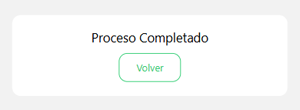
Per terminare, cliccando su Crea, verrà generato un documento di trasporto e il deposito degli articoli (se presenti) in ISP Gestión, e apparirà un pop-up di conferma che indica che il processo è stato completato con successo.

eventi correlati

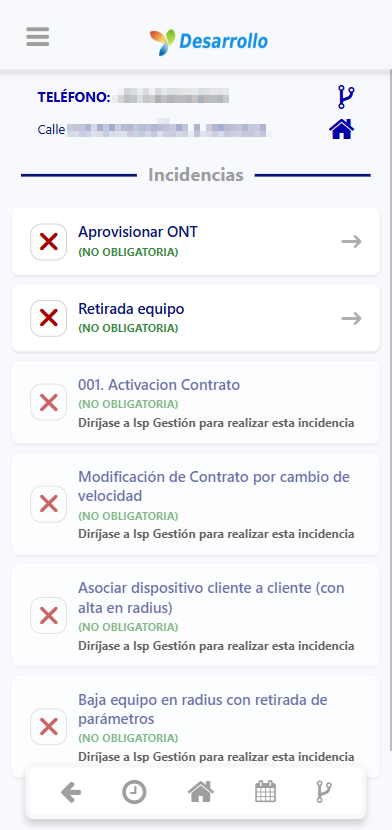
Qui registriamo le anomalie collegate al flusso di lavoro. Il sistema permette di eseguire determinate azioni, come il provisioning di un ONT, la rimozione di un apparato e altre operazioni correlate.

Le azioni non disponibili dovranno essere gestite da ISP Gestión.

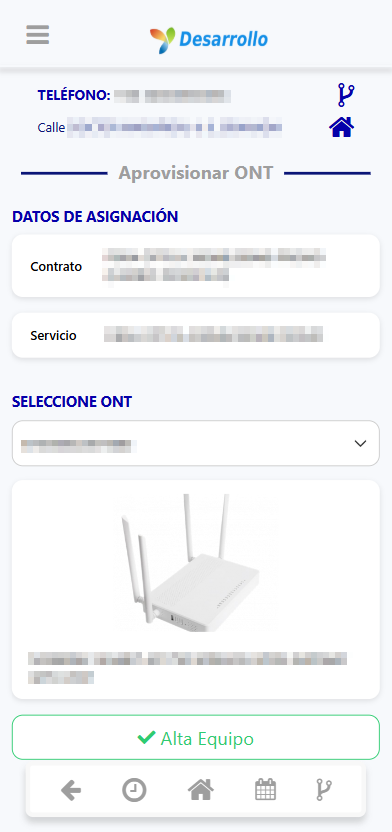
segnalazioni - provisioning ont

Da questa sezione vengono mostrati i dati di assegnazione e potremo consultare il contratto e il servizio associato.

Una volta verificate queste informazioni, potremo selezionare l'ONT desiderata per attivarla.

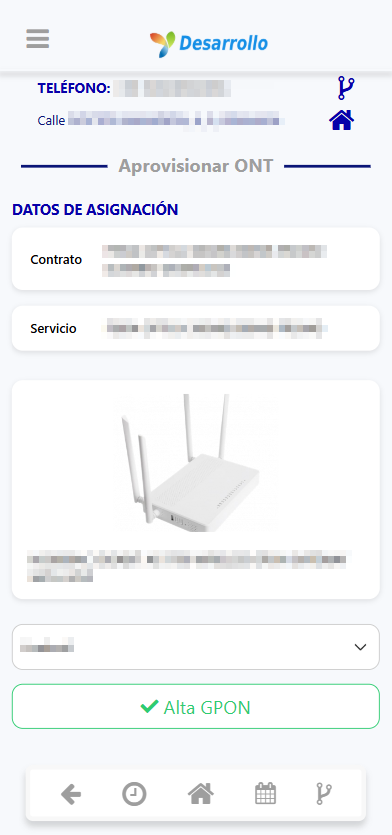
problemi - attivazione GPON

Una volta che il sistema avrà registrato correttamente l'apparato, il passaggio successivo sarà registrare la GPON per completare il processo di provisioning.

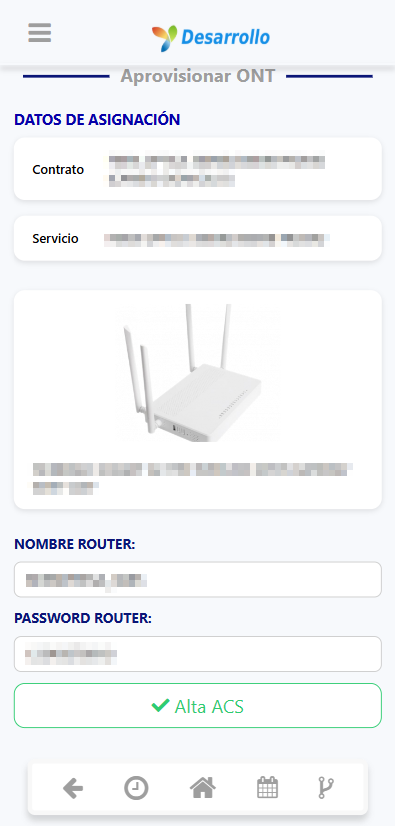
segnalazioni - configurare il router

Completata la registrazione GPON, dobbiamo assegnare al router un nome identificativo, definire una password di accesso e infine registrare il router sul server ACS.

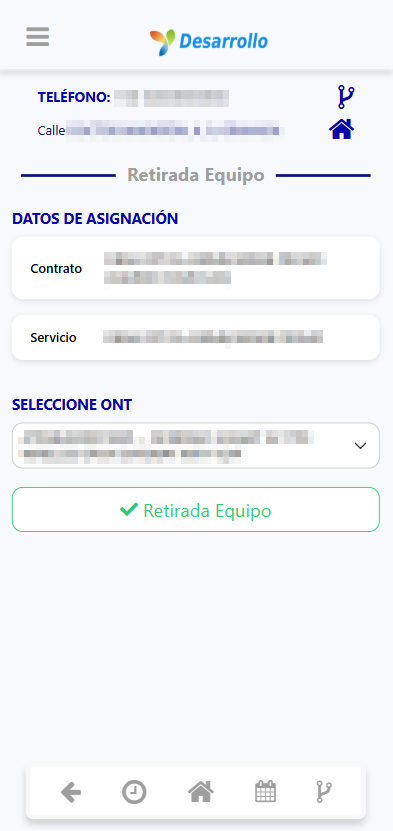
incidenti - ritiro attrezzatura

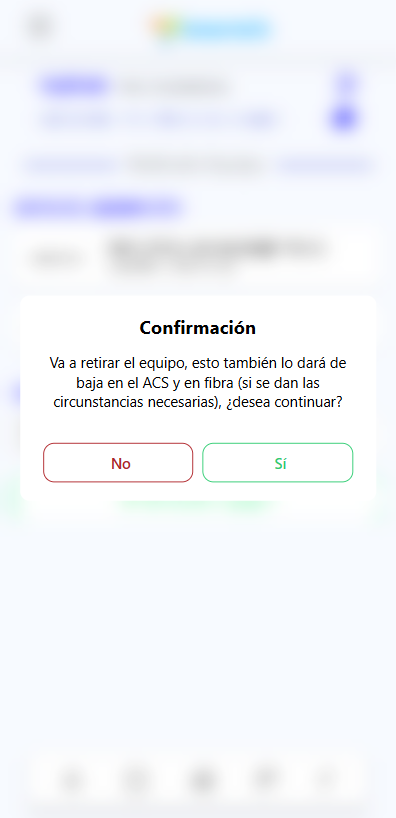
Da questa schermata, l'utente selezionerà l'ONT per eseguire la rimozione dell'apparecchiatura, mostrando un avviso di conferma prima di effettuare l'azione.

segnalazioni - messaggi di conferma

Sia per i processi di approvvigionamento che per il ritiro delle apparecchiature, verrà mostrato un messaggio di conferma quando l'operazione sarà completata con successo.

biglietti

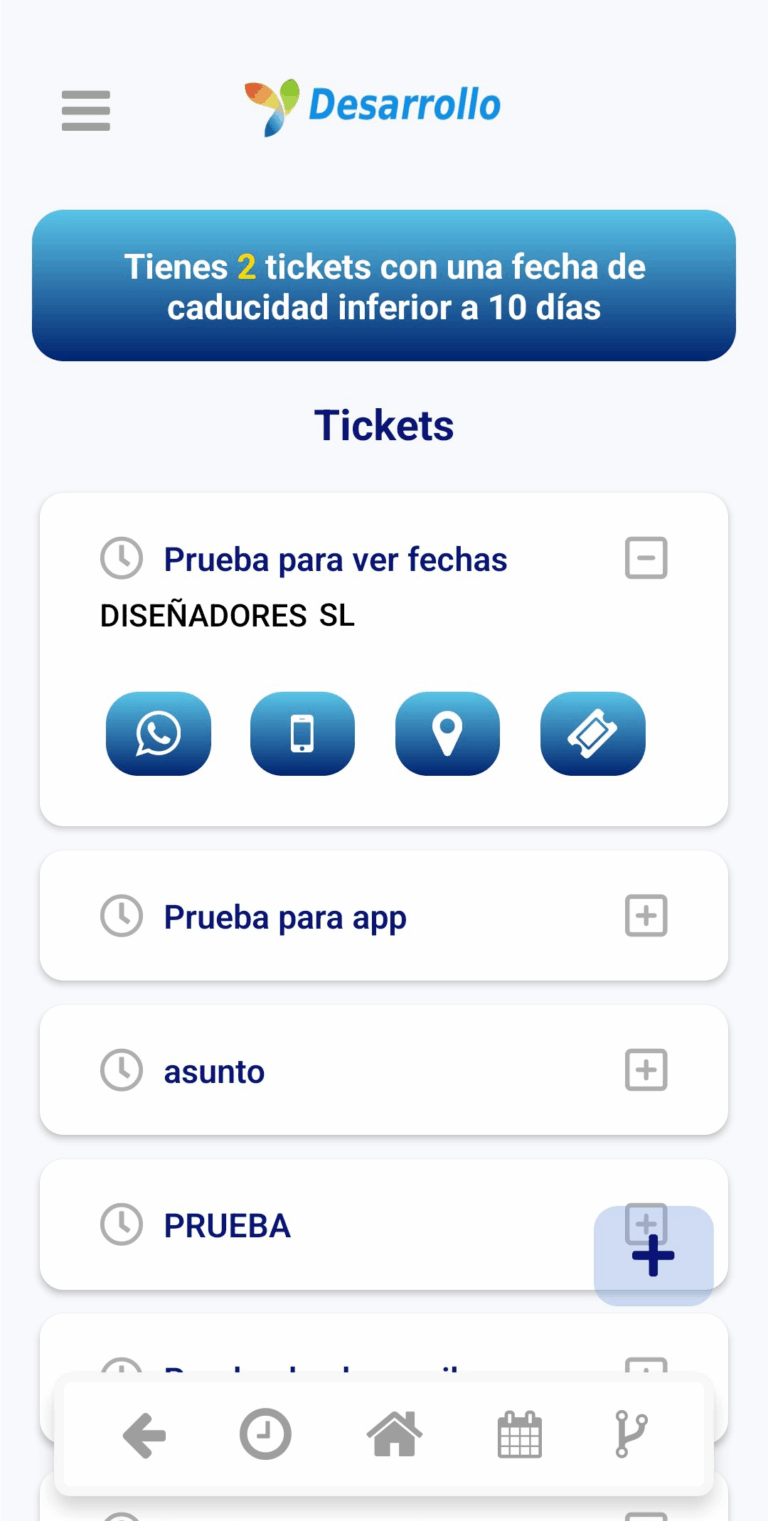
Qui l'utente vedrà tutti i suoi ticket assegnati, ordinati in base alla loro priorità, ovvero dal più urgente al meno urgente.

Visualizzando un ticket, vedremo il nome del cliente e diversi pulsanti che consentono di inviare un messaggio tramite WhatsApp, chiamare il numero di telefono del cliente, consultare la posizione o accedere a informazioni dettagliate sul ticket.

biglietti - informazioni dettagliate

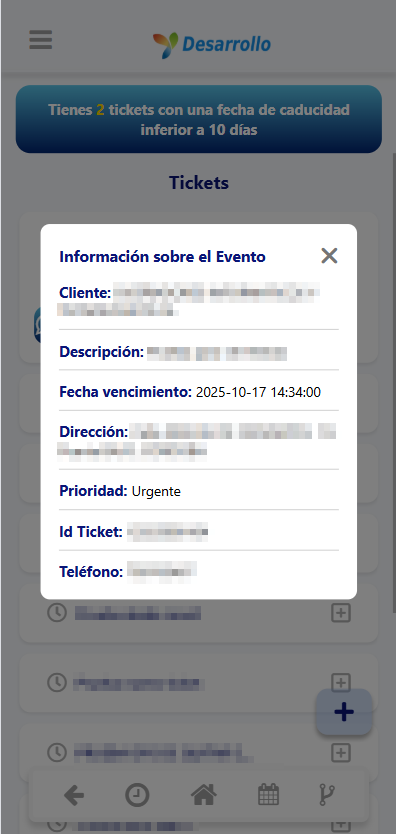
Il pulsante delle informazioni mostra i dati pertinenti del ticket selezionato.

creazione biglietti

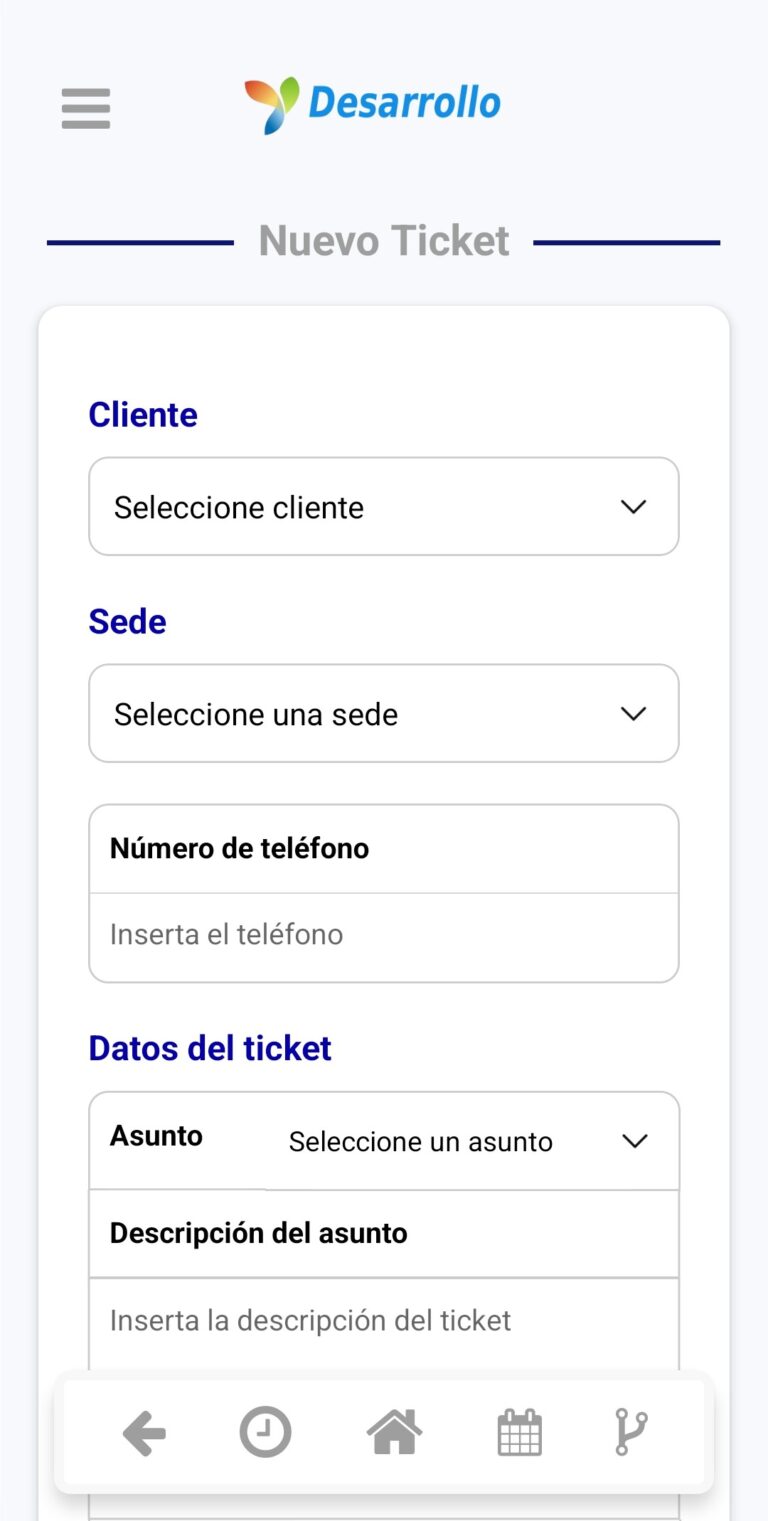
Per generare un nuovo ticket, l'utente premerà il pulsante (+) situato nell'angolo inferiore destro dello schermo. Questo aprirà il modulo per inserire i dati del nuovo ticket.

biglietti - selezione

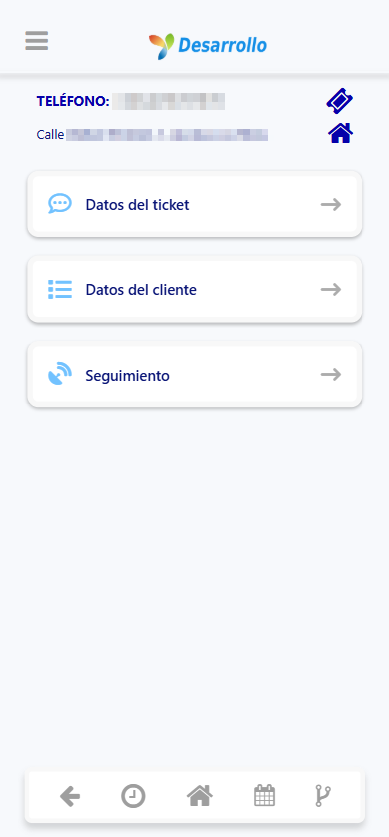
Selezionando un ticket, accederemo al suo contenuto, mostrando i dati dello stesso e del cliente. L'icona della casa ci permette di vedere l'esatta posizione sulla mappa.
I tre pulsanti principali consentono di accedere a informazioni specifiche per facilitare la gestione e la consultazione.

biglietti - selezione - dati del biglietto

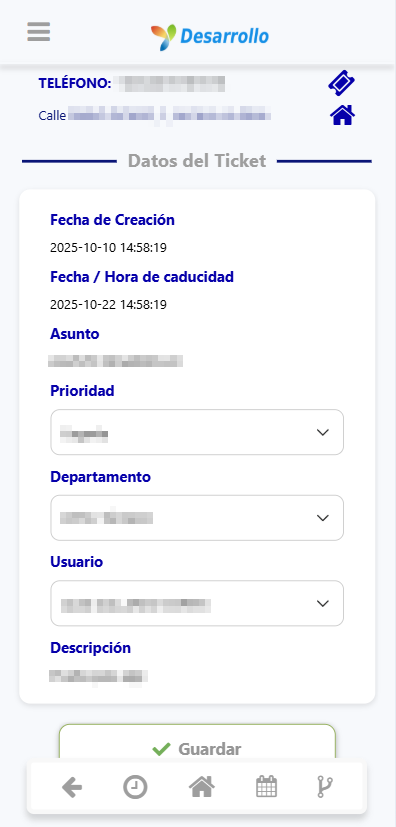
La sezione Dati del ticket mostra diverse informazioni importanti del ticket. I campi priorità, dipartimento e utente sono modificabili. Inoltre, se il ticket non ha ancora alcun follow-up, sarà possibile modificare anche l'oggetto e la descrizione.

biglietti - selezione - dati cliente

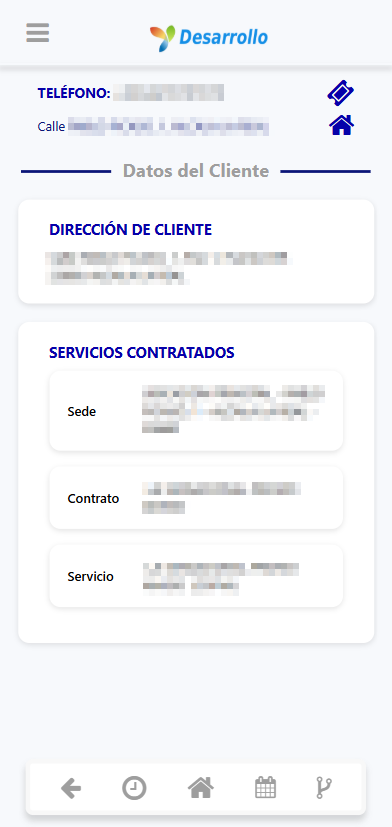
La sezione Dati del Cliente consente di consultare informazioni rilevanti sul cliente, come il suo indirizzo e i servizi sottoscritti. Tali servizi includono la sede, il contratto e il servizio associato.

biglietti - selezione - monitoraggio

La sezione Tracciamento consente di consultare la cronologia e l'evoluzione del ticket. L'icona delle informazioni permette di accedere rapidamente ai Dati del Ticket per consultare informazioni dettagliate.

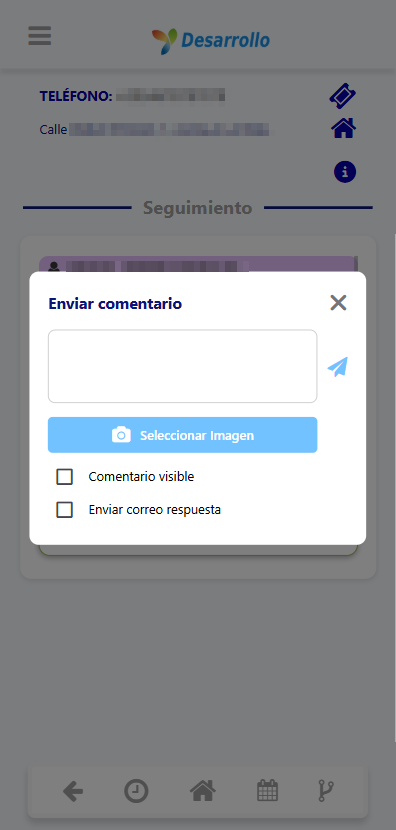
biglietti - monitoraggio - nuovo commento

L'utente potrà scrivere nuovi commenti, aggiungere allegati, contrassegnare il commento come visibile affinché il cliente lo veda e inviare un'e-mail di risposta.

it_ITItaliano
Gestione ISP
Gestione ISP
In linea