APP ISP-TEC
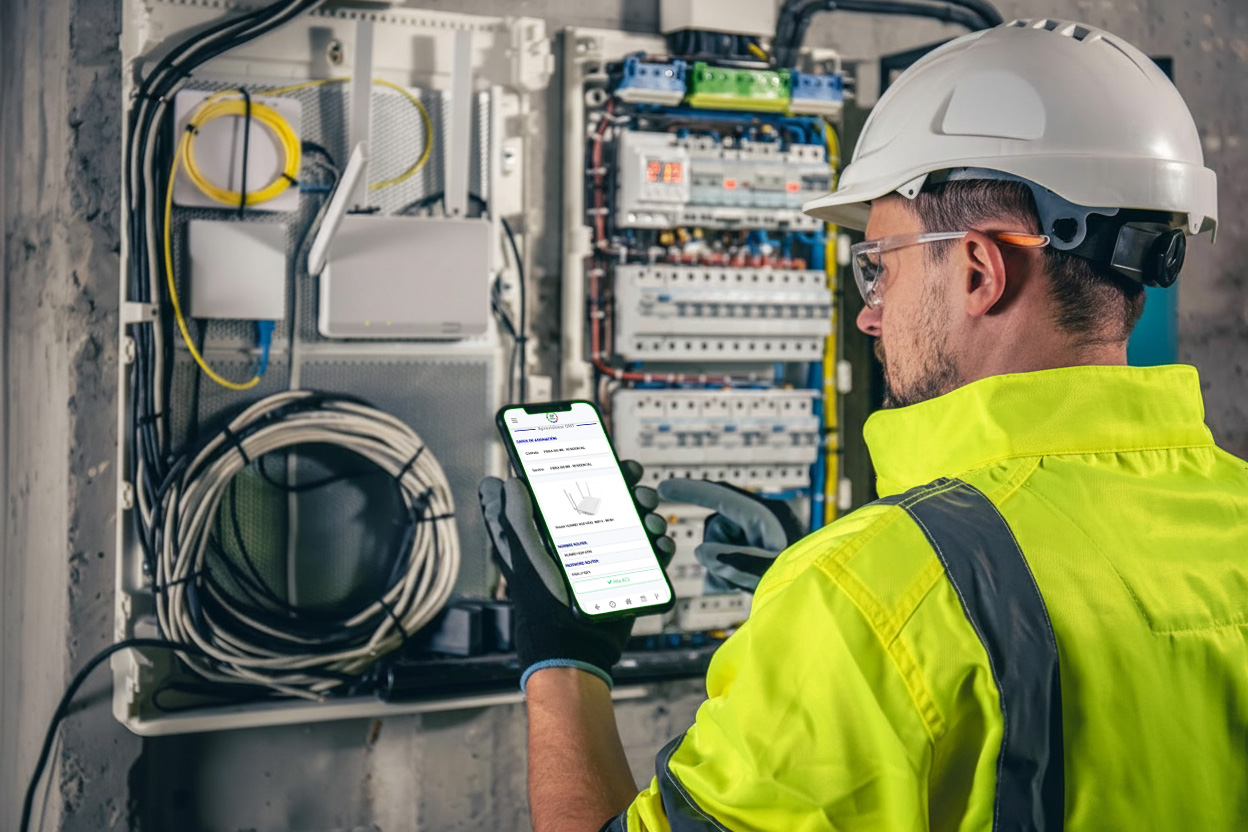
Esta aplicação móvel, exclusiva da ISP Gestión, foi concebida para o pessoal técnico e de manutenção dos operadores de telecomunicações, com o objetivo de facilitar e agilizar as suas tarefas diárias durante as intervenções no terreno, seja na via pública ou em casa dos clientes.
Graças a esta ferramenta, os técnicos podem consultar ordens de trabalho, registar incidentes, atualizar o estado das intervenções e aceder a todas as informações necessárias em tempo real, diretamente a partir do seu smartphone ou tablet.
Através desta aplicação, os técnicos poderão:
- Consultar as ordens de trabalho que lhe foram atribuídas (fluxos e bilhetes).
- Registar o acompanhamento da evolução de cada serviço ou reparação.
- Aceder rápida e facilmente às informações necessárias sobre os clientes.
- Crie bilhetes e eventos diretamente a partir do seu dispositivo móvel.
A utilização da aplicação contribui para melhorar a eficiência do serviço, reduzindo o tempo, minimizando os erros e garantindo uma comunicação fluida entre a equipa técnica e o escritório.
SIMPLIFICA | MELHORA | AVANÇA
ecrã inicial / início de sessão
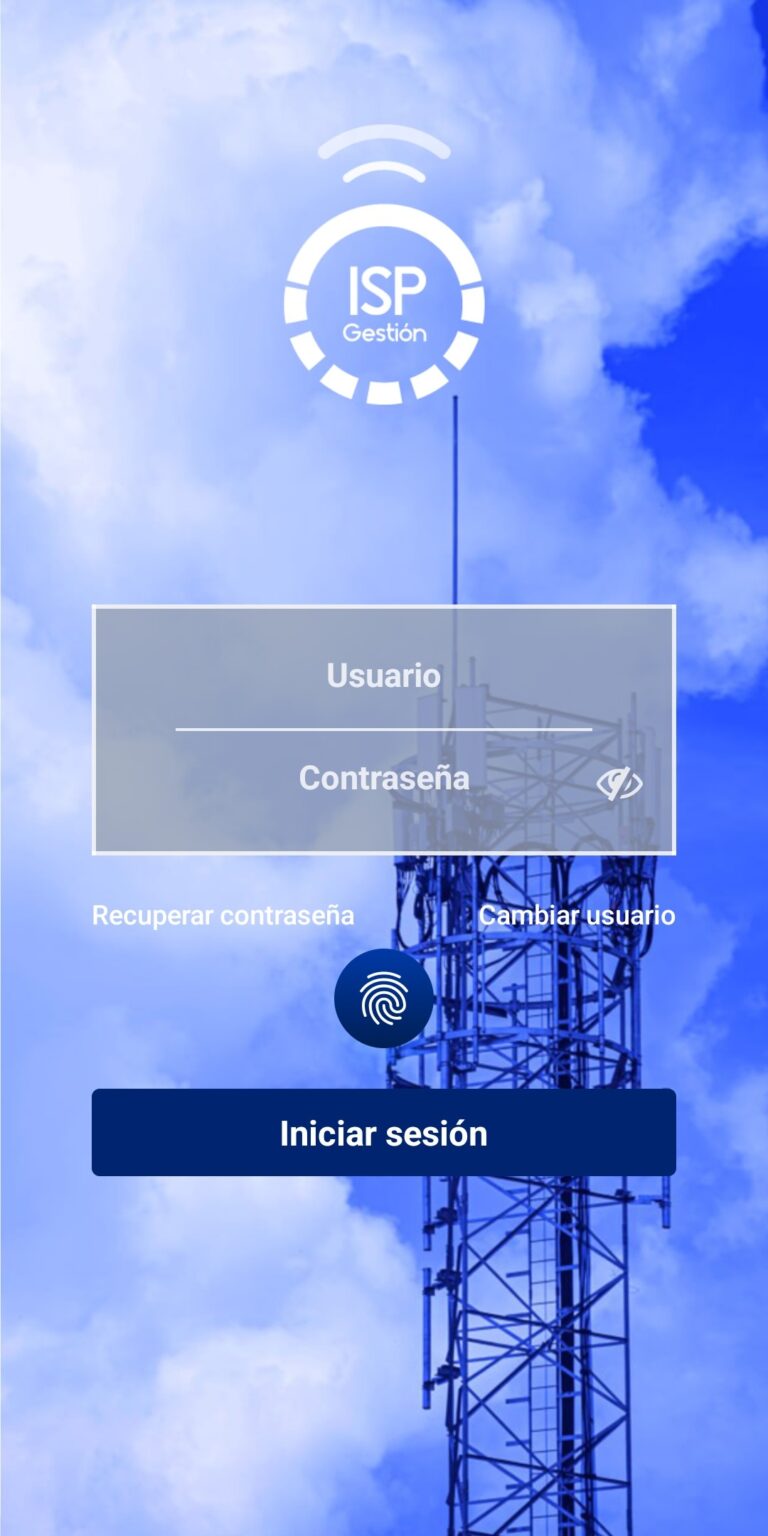
Este ecrã permite ao técnico iniciar sessão na aplicação utilizando o seu nome de utilizador e palavra-passe definidos no software de gestão do ISP.
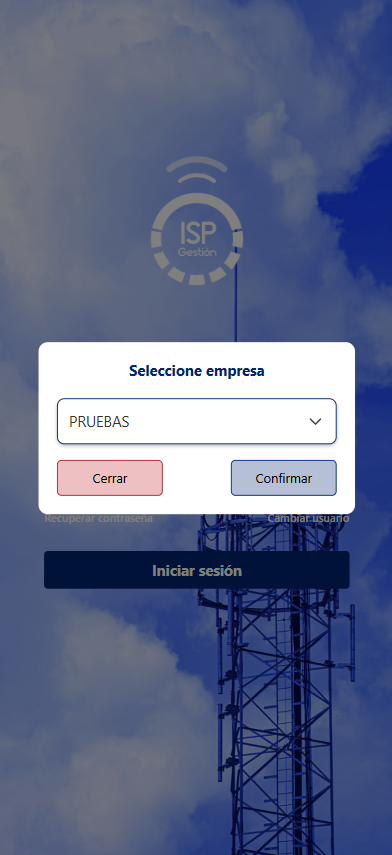
Se o utilizador estiver ligado a uma única empresa, a sessão será iniciada automaticamente. Se, por outro lado, o utilizador estiver associado a várias empresas, aparecerá uma janela pop-up e terá de selecionar a empresa com a qual pretende iniciar sessão.
Após o primeiro início de sessão, será activada a autenticação biométrica, através do Face ID ou de uma impressão digital.
A partir do ecrã inicial, também será possível aceder à recuperação da palavra-passe, se necessário.
FICHAJE
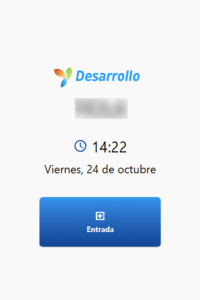
A primeira vez que iniciar sessão durante o dia, será encaminhado para o ecrã seguinte, onde será efectuada a marcação de ponto (só é possível uma marcação de ponto por dia).
Ao aceder ao ecrã de marcação de ponto, é emitida uma mensagem de voz que pergunta se deseja iniciar a marcação de ponto. Se a resposta for afirmativa, o sistema regista automaticamente a marcação de ponto.
MENUS DE NAVEGAÇÃO
O menu de navegação principal está situado no canto superior esquerdo. A partir daqui, pode aceder a todas as funções da aplicação:
- Os meus dados: Informações com dados do utilizador.
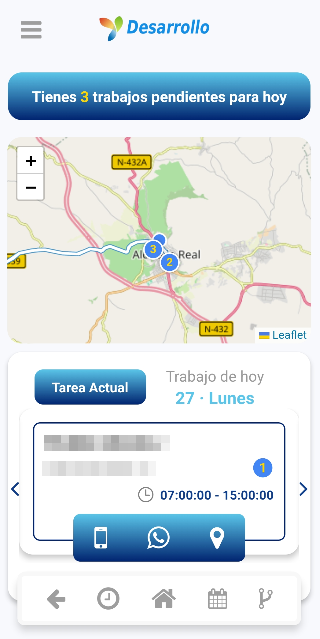
- Casa: Ecrã principal ou de entrada da aplicação.
- Presenças: Secção onde são registadas as entradas e saídas de trabalho. A partir daqui, o dia de trabalho atual do utilizador é registado e consultado.
- EventoEcrã para criar e gerir eventos.
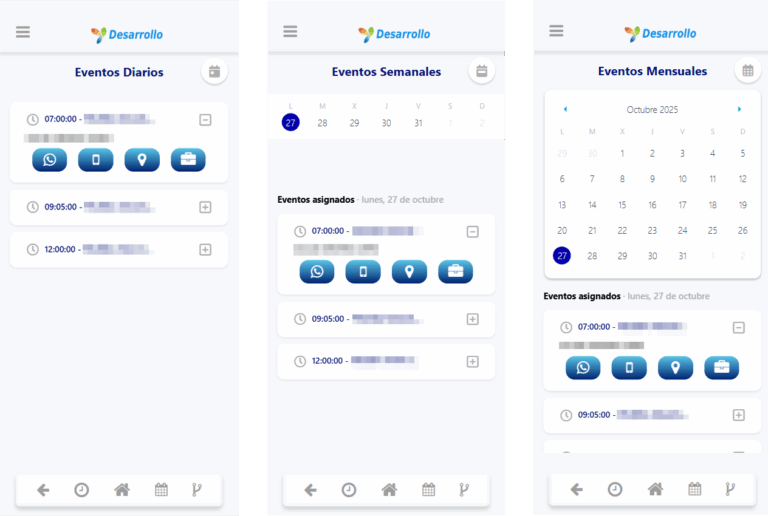
- Calendário: Permite a visualização dos movimentos e eventos atribuídos ao utilizador para o dia atual.
- Fluxos: Ecrã de consulta de todos os movimentos atribuídos e pendentes.
- Terminar sessão: Termina a sessão da aplicação, mas não termina o dia de trabalho do utilizador.
Existe também um menu inferior e sempre visível, com atalhos para as tarefas mais comuns.
INÍCIO / ECRÃ PRINCIPAL
- Telefone: Fazer chamadas diretamente para o cliente.
- WhatsApp: Permite o envio de mensagens para o cliente.
- Localização: Mostra a localização exacta do trabalho (Google Maps).
presenças
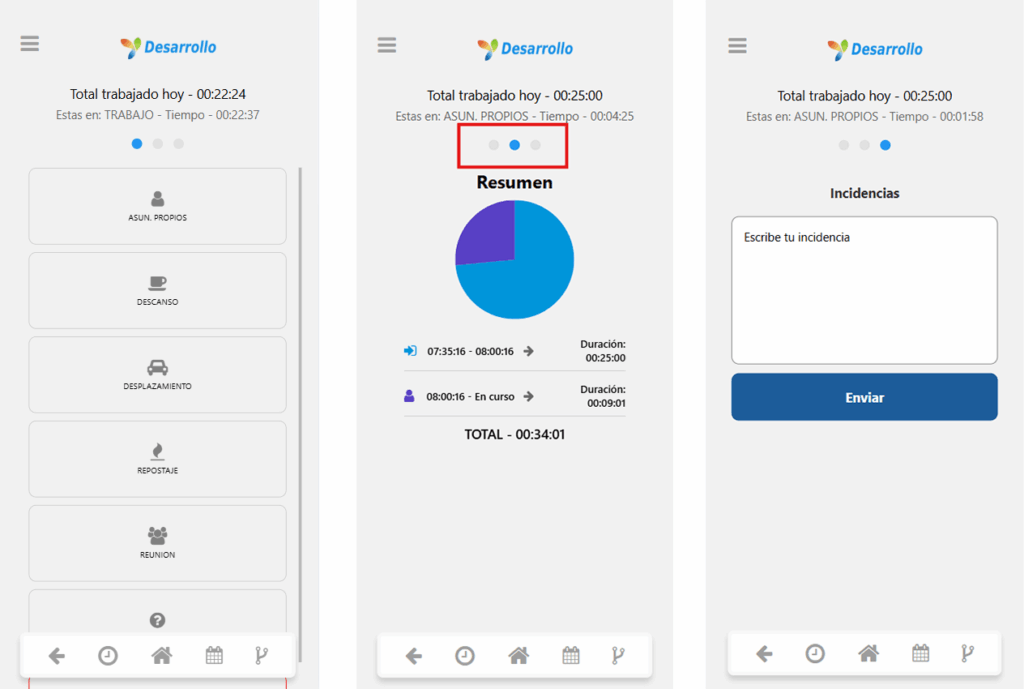
O ecrã principal apresenta, através de botões, as diferentes situações disponíveis para um dia de trabalho que podem ser configuradas a partir da Gestão do ISP.
A partir deste ecrã, o utilizador gere diariamente os seus diferentes tipos de marcação de ponto. Se precisar de registar uma mudança de atividade, basta clicar no botão correspondente (por exemplo, Descanso, Viagem, Reunião, etc.).
O segundo ecrã mostra um resumo diário e detalhes da duração de cada período de marcação de ponto.
No terceiro ecrã, o utilizador pode registar qualquer incidente durante o período de marcação de ponto.
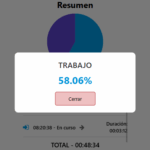
Ao clicar num sector do gráfico circular, é apresentada a percentagem diária desse sector.
eventos
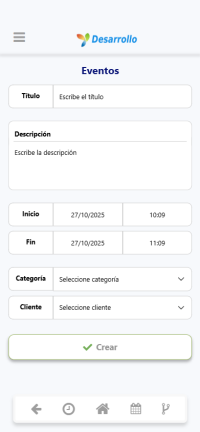
Esta secção foi concebida para permitir a criação de novos eventos a partir da aplicação.
A partir daqui, o utilizador pode introduzir todas as informações necessárias para registar um evento, incluindo o seu título, a data e a hora em que se realizará, o local onde terá lugar e quaisquer detalhes adicionais que sejam relevantes.
Uma vez concluído, o evento pode ser guardado para gravação e mais tarde apresentado no ecrã do Calendário.
CALENDÁRIO
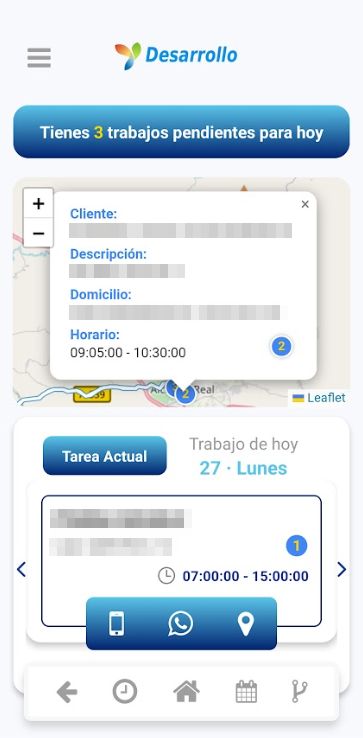
- WhatsApp: Permite o envio de mensagens para o cliente.
- Telefone: Fazer chamadas diretamente para o cliente.
- Localização: Mostra a localização exacta do trabalho (Google Maps).
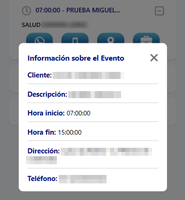
- Mala de transporte: Abre uma janela pop-up com todas as informações do trabalho, incluindo a descrição, o cliente e o calendário.
fluxos de trabalho
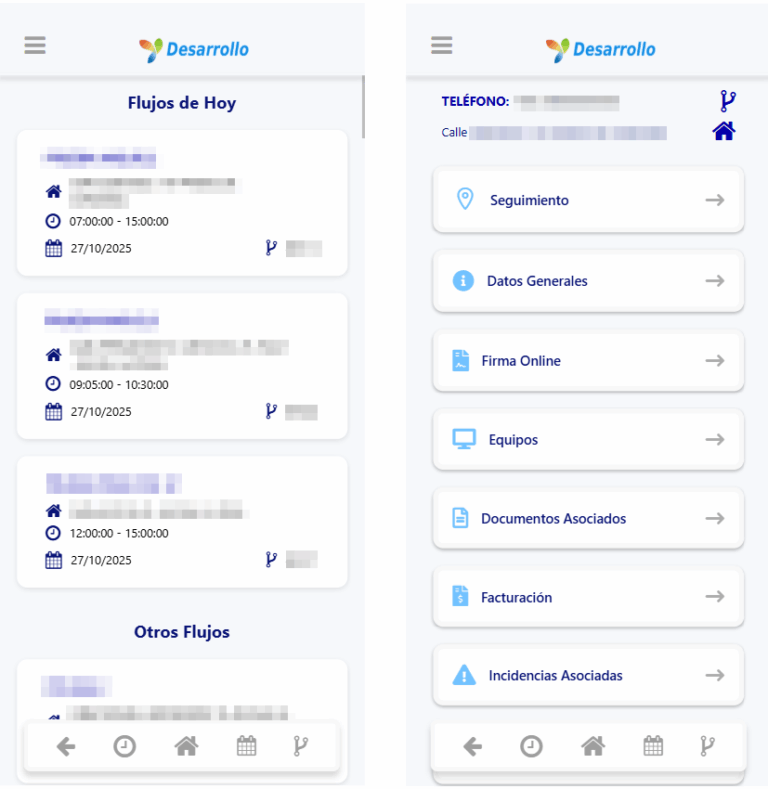
Nesta secção, podem ser consultados todos os fluxos disponíveis, tanto os programados para o dia em curso como os correspondentes a outros dias, permitindo ao utilizador ter uma visão completa das suas actividades pendentes.
Cada fluxo apresenta informações detalhadas para facilitar o planeamento e o acompanhamento das tarefas, incluindo a descrição do fluxo, o endereço exato do trabalho, a hora e a data, bem como o número de identificação do fluxo.
Ao selecionar um fluxo específico, encontramos os botões de ação. Por defeito, estarão sempre disponíveis dois botões: Rastreio e Dados gerais.
Todos os outros botões só serão visíveis quando houver informações disponíveis para essas acções específicas.
O número de telefone do cliente ou, caso não exista, o nome do cliente é apresentado na parte superior. O endereço completo do fluxo também é apresentado. Clicando no ícone da casa, abre-se a sua localização no mapa. E ao clicar no ícone do fluxo, aparece uma janela com o seu número.
fluxos de trabalho - MONITORIZAÇÃO
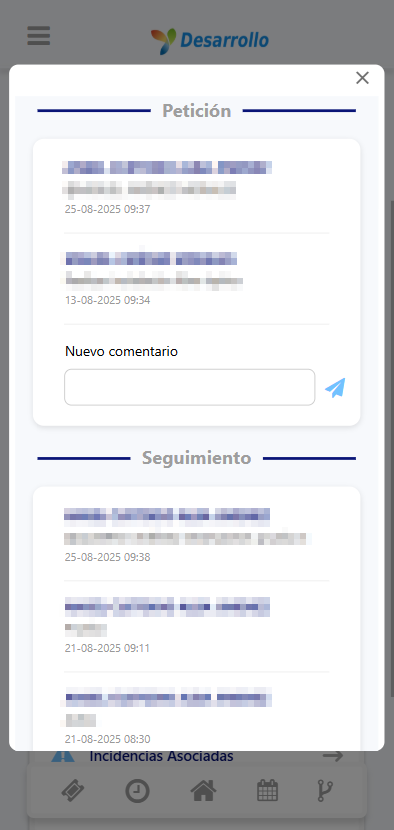
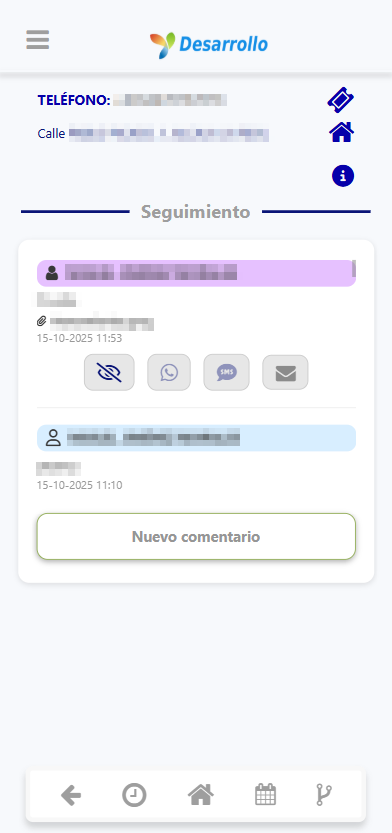
O ecrã de acompanhamento mostra os pedidos e o histórico do fluxo. A partir daqui, é possível fazer comentários, bem como mencionar diferentes colegas.
fluxos de trabalho - dados gerais
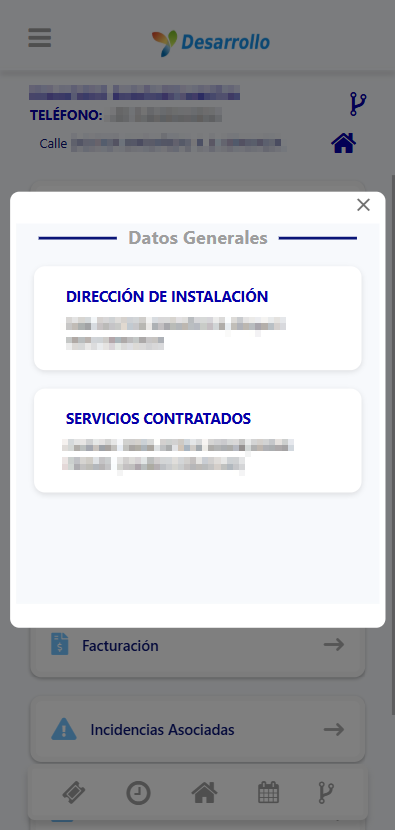
Na secção de Dados Gerais, encontramos o endereço onde o trabalho será realizado e, se for o caso, os serviços contratados.
fluxos de trabalho - assinatura em linha
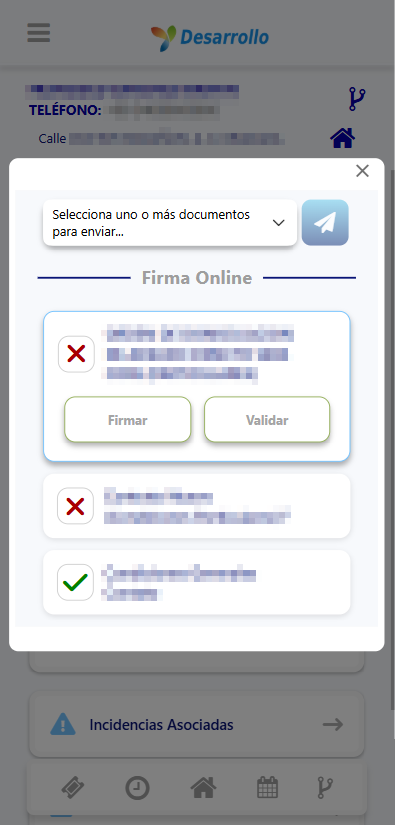
A partir deste ecrã, os clientes poderão assinar os seus contratos e outros documentos em linha, sem terem de se deslocar aos nossos escritórios.
fluxos de trabalho - assinatura em linha
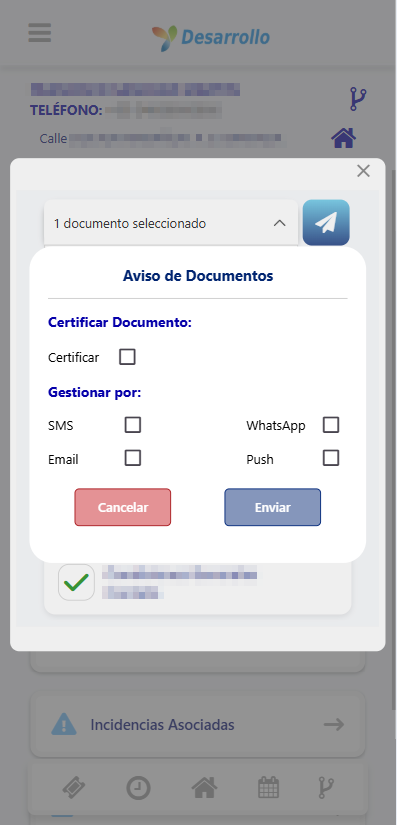
Uma vez selecionado o documento a assinar, podemos definir diferentes opções disponíveis para a assinatura, como Certificar o documento ou o tipo de gestão para o enviar.
fluxos de trabalho - equipas
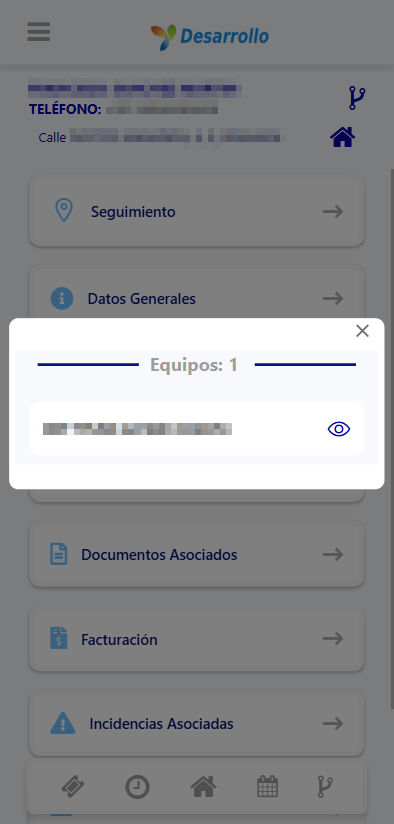
Aqui visualizamos todos os equipamentos associados ao fluxo.
fluxos de trabalho - equipas
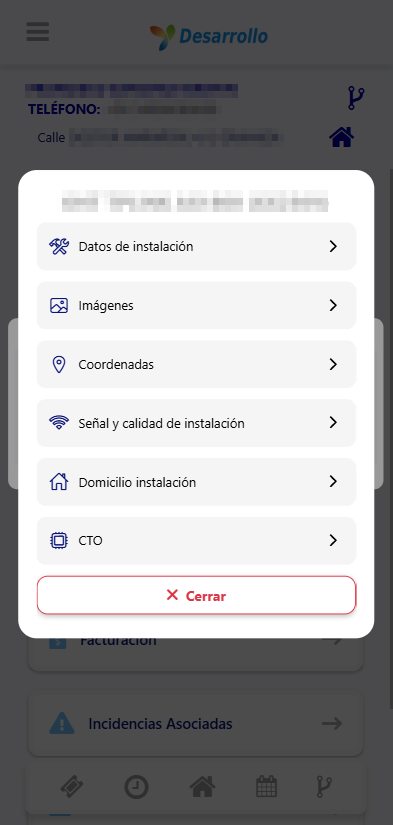
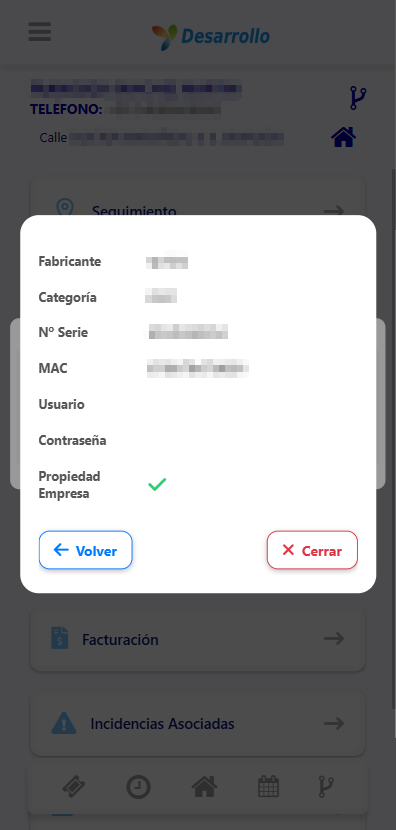
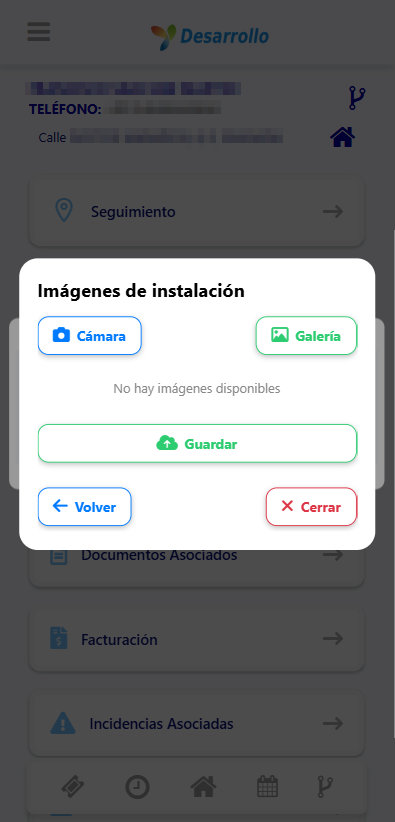
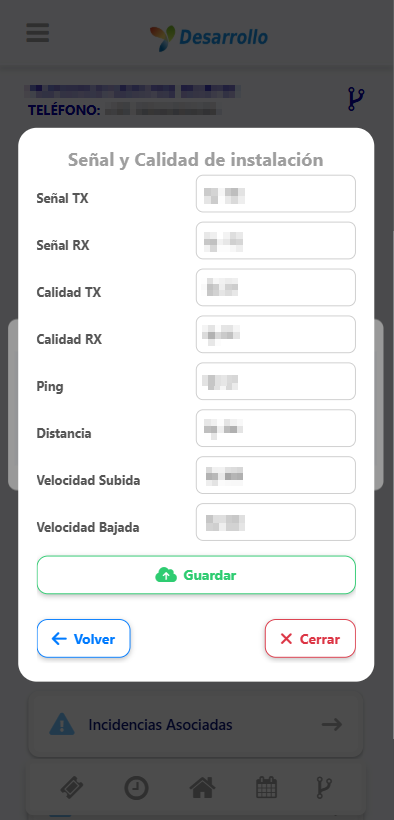
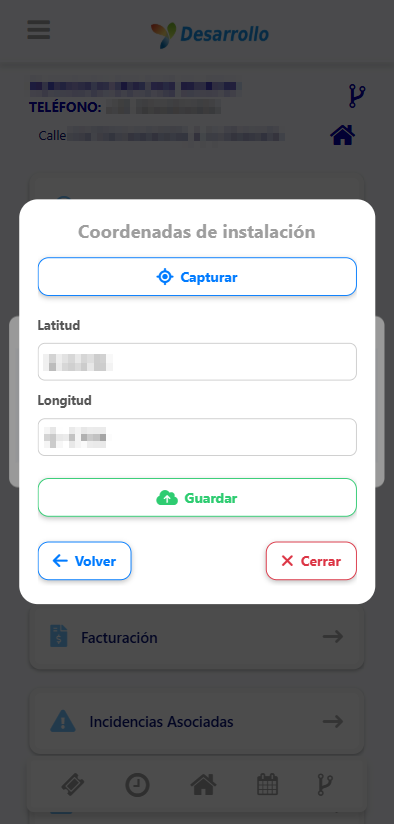
Ao clicar no ícone do olho, abre-se uma janela com um menu que contém várias informações sobre o equipamento em causa.
fluxos de trabalho - documentos associados
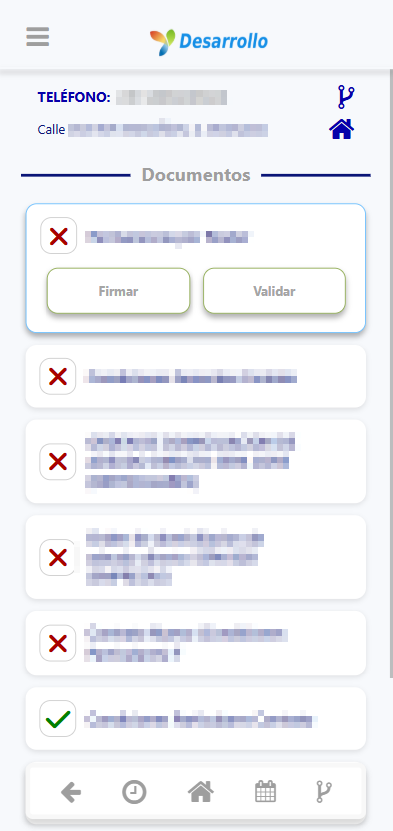
Este ecrã apresenta os documentos associados ao fluxo, sendo possível consultar, visualizar, assinar e descarregar os documentos.
fluxos de trabalho - arquivos
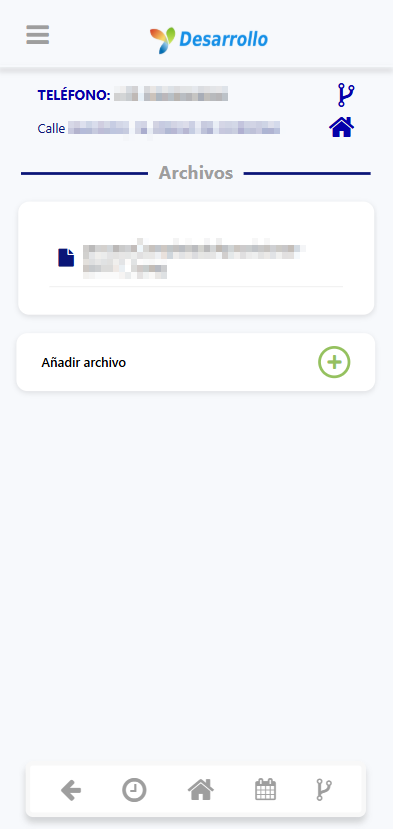
Este ecrã permite-lhe consultar os ficheiros que fazem parte de um fluxo e adicionar novos ficheiros sempre que necessário.
fluxos de trabalho - faturação
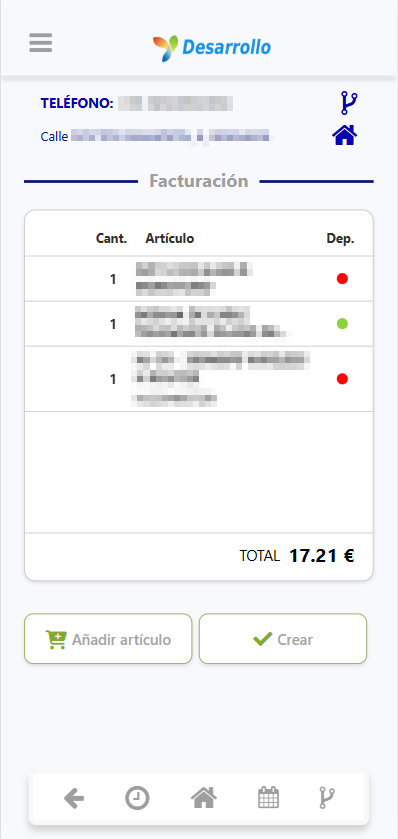
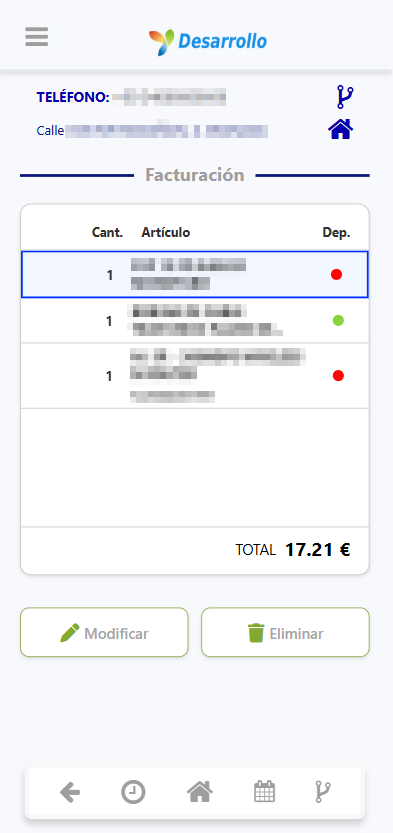
Este ecrã mostra os itens associados ao fluxo, incluindo o número de série, caso exista, e se está em stock (verde) ou não (vermelho).
fluxos de trabalho - faturação - artigos
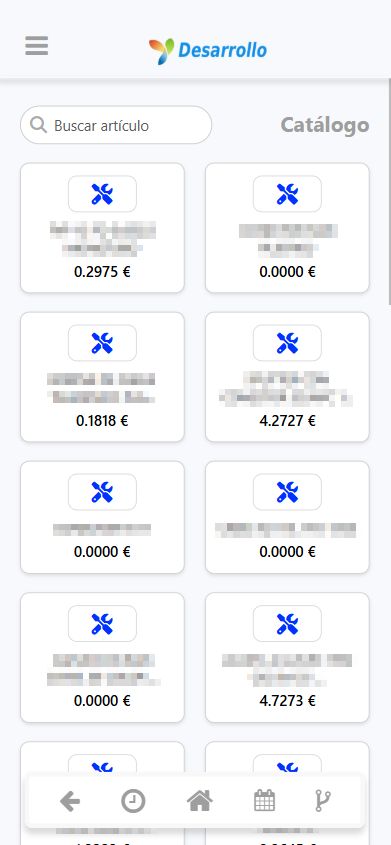
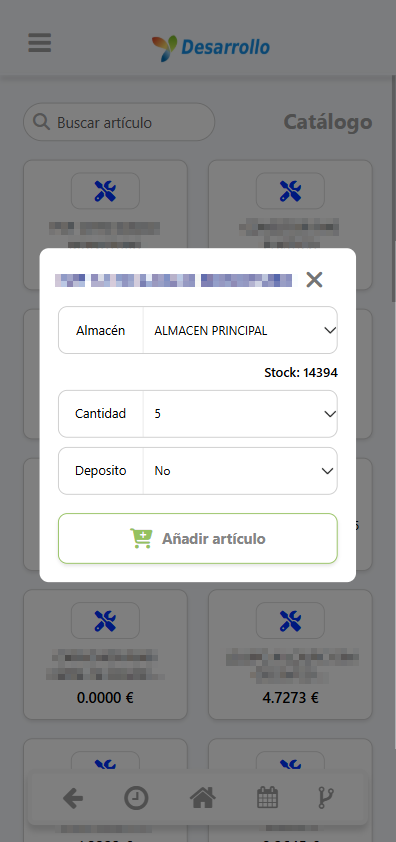
Ao clicar em adicionar artigo, é apresentado o catálogo de artigos. Dispomos de um motor de pesquisa para filtrar e localizar rapidamente o artigo pretendido.
fluxos de trabalho - faturação - adicionar item
Para adicionar um artigo, seleccionamos o armazém de onde o vamos retirar, a quantidade e escolhemos se o queremos incluir no armazém ou não.
fluxos de trabalho - faturação - adicionar item
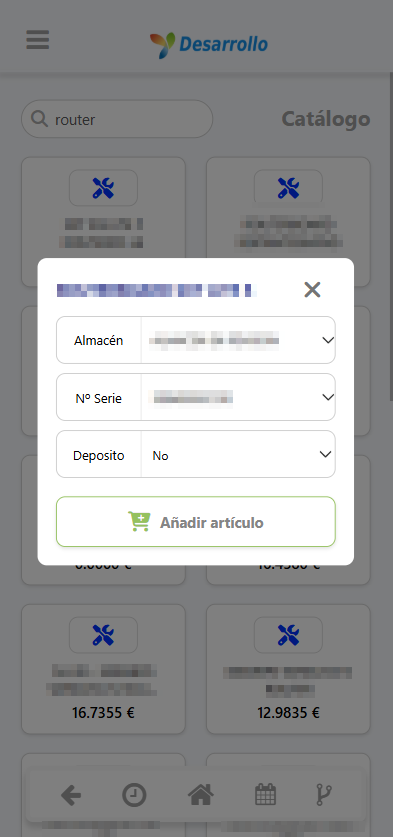
Se o item tiver um número de série, a quantidade é substituída por uma lista para escolher o número de série, dependendo do armazém selecionado.
fluxos de trabalho - faturação - modificar artigo
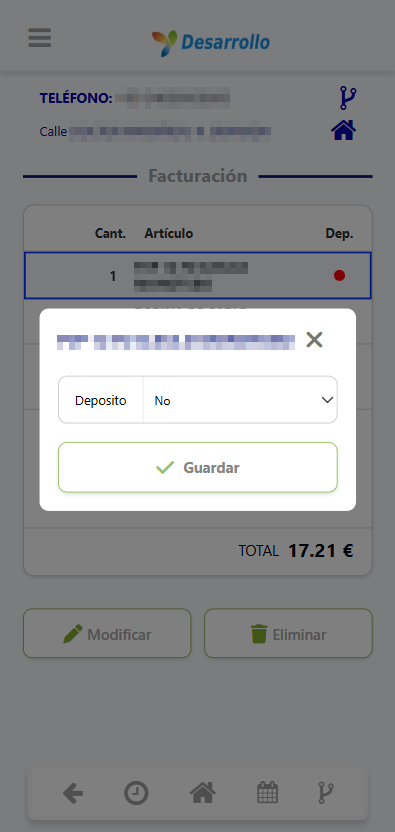
Ao selecionar um item, podemos modificar ou remover o item do fluxo. A modificação apenas permite alterar o estado do item, se está ou não em stock.
fluxos de trabalho - faturação - criar nota de entrega
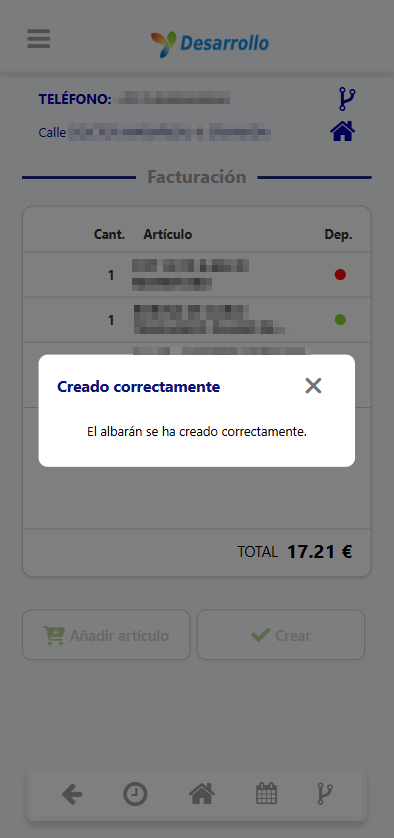
Finalmente, quando clicar em Criar, será gerada uma nota de entrega e o depósito dos artigos (se existirem) no ISP Gestión, e aparecerá uma janela pop-up de confirmação indicando que o processo foi concluído com êxito.
incidentes associados
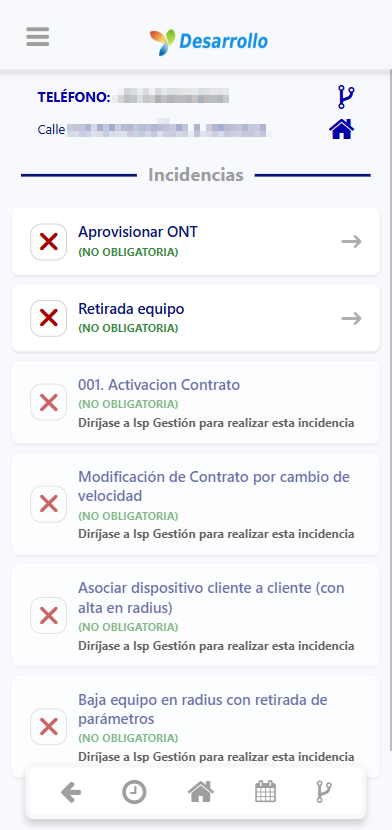
Aqui registamos os incidentes ligados ao fluxo de trabalho. O sistema permite a execução de determinadas acções, como o aprovisionamento de uma ONT, a remoção de equipamentos e outras operações relacionadas.
As acções indisponíveis terão de ser geridas a partir da Gestão do ISP.
incidentes - provisionamento ont
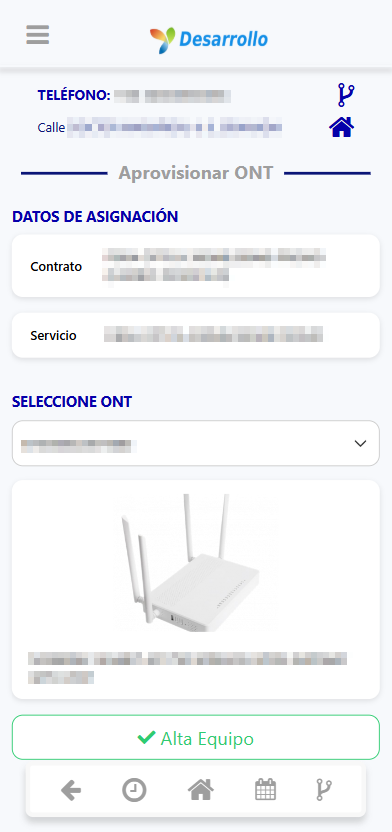
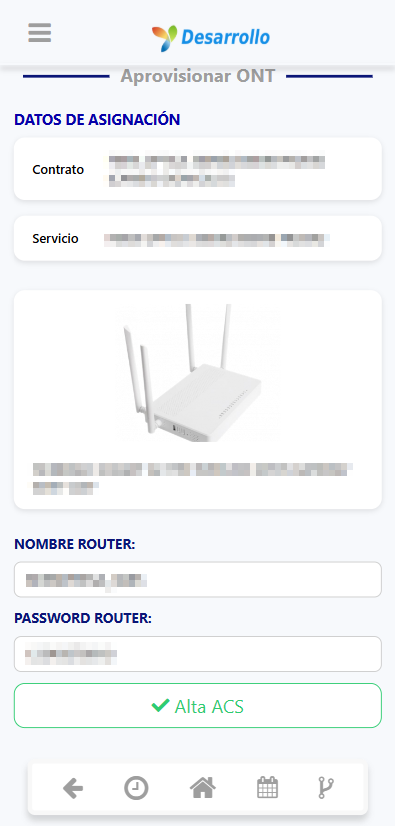
A partir desta secção, são apresentados os dados da atribuição e podemos consultar o contrato e o serviço associado.
Uma vez verificadas estas informações, podemos selecionar a ONT desejada para a registar.
incidências - quitação do gpon
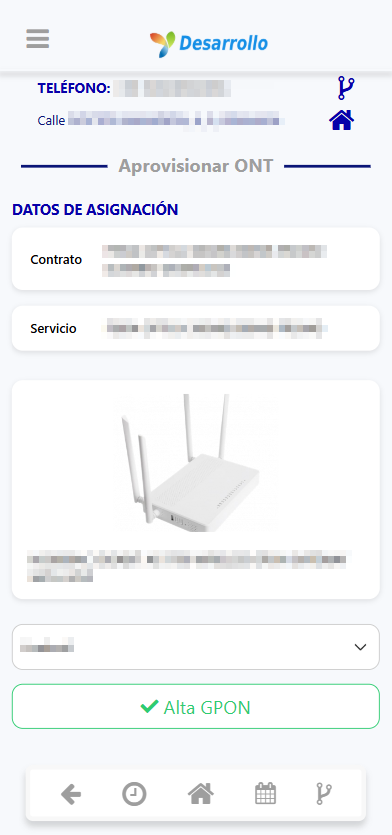
Depois de o sistema ter registado com sucesso o equipamento, o passo seguinte é registar o GPON para completar o processo de aprovisionamento.
incidentes - configurar o router
Uma vez concluído o registo do GPON, é necessário atribuir um nome de identificação ao router, definir uma palavra-passe de acesso e, por fim, registar o router no servidor ACS.
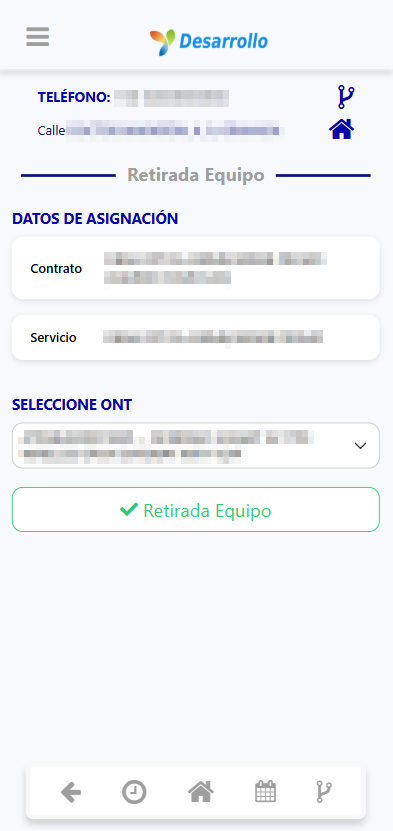
incidentes - remoção do equipamento
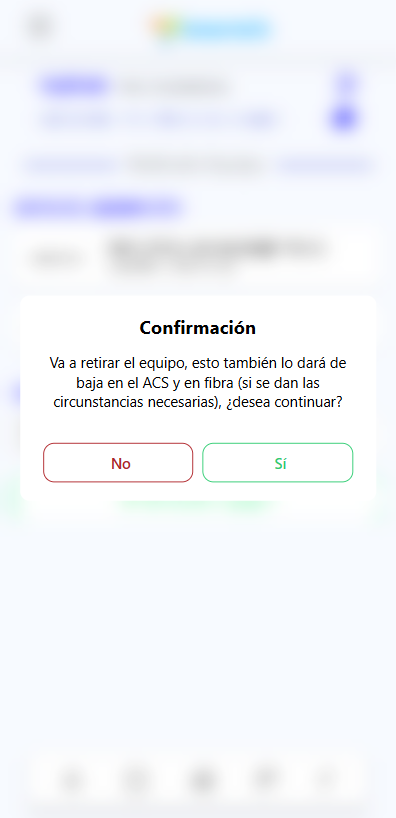
A partir deste ecrã, o utilizador selecionará a ONT para executar a remoção do equipamento, sendo apresentado um aviso de confirmação antes de a ação ser executada.
incidentes - mensagens de confirmação
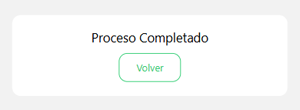
Tanto para os processos de aprovisionamento como para a retirada de equipamentos, deve ser apresentada uma mensagem de confirmação quando a operação tiver sido concluída com êxito.
bilhetes
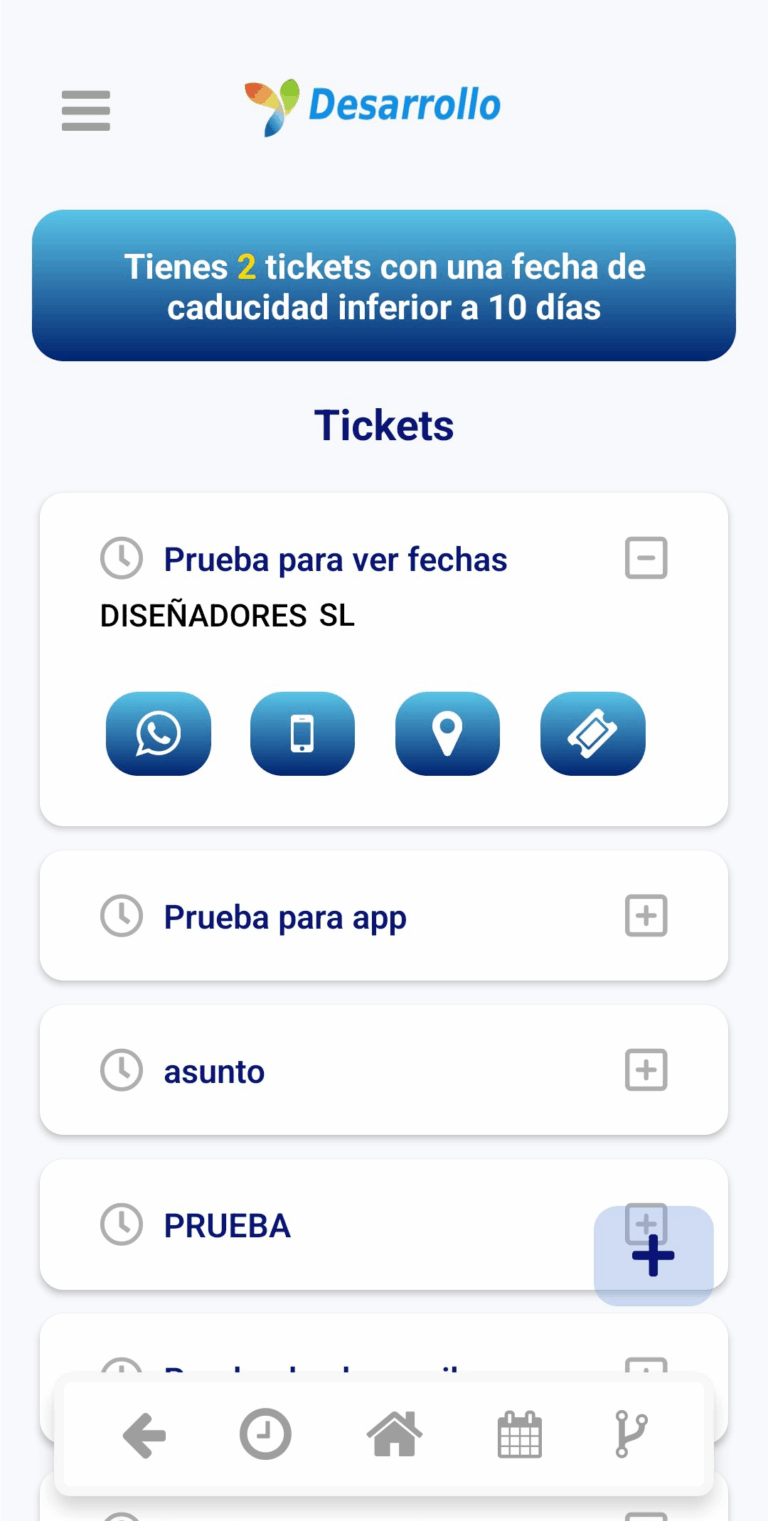
Aqui, o utilizador verá todos os bilhetes que lhe foram atribuídos, ordenados de acordo com a sua prioridade, ou seja, do mais urgente para o menos urgente.
Quando um bilhete é apresentado, vemos o nome do cliente e diferentes botões que nos permitem enviar uma mensagem via WhatsApp, ligar para o número de telefone do cliente, consultar a localização ou aceder a informações detalhadas sobre o bilhete.
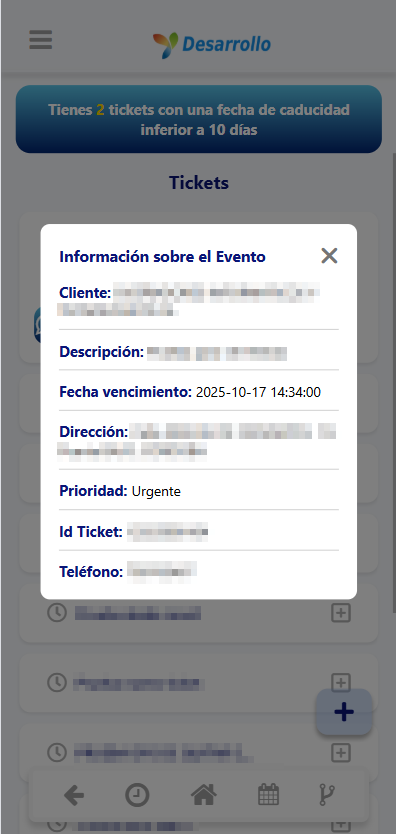
bilhetes - informações pormenorizadas
O botão de informação apresenta os dados relevantes do bilhete selecionado.
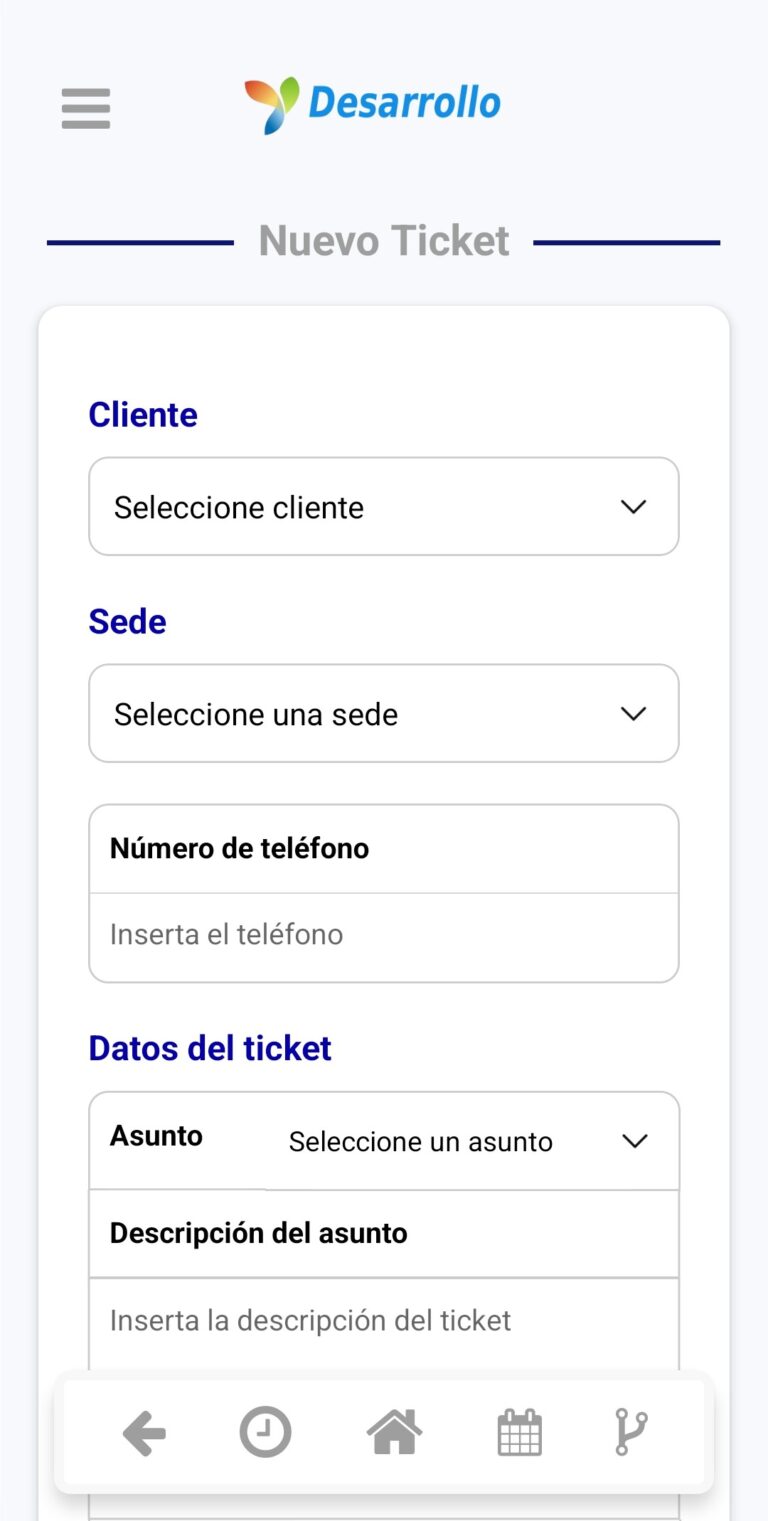
bilhetes - criação
Para criar um novo bilhete, o utilizador deve clicar no botão (+) situado no canto inferior direito do ecrã. Isto abrirá o formulário para introduzir os dados do novo bilhete.
bilhetes - seleção
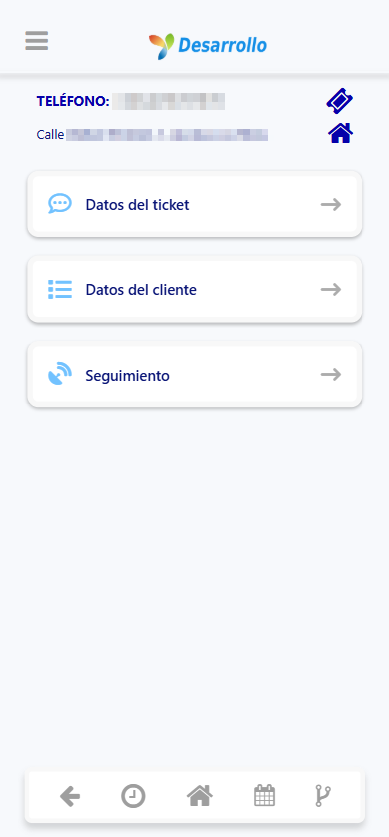
Ao selecionar um bilhete, acedemos ao seu conteúdo, mostrando os dados do bilhete e do cliente. O ícone da casa permite-nos ver a localização exacta no mapa.
Os três botões principais dão acesso a informações específicas para facilitar a gestão e a consulta.
bilhetes - seleção - dados dos bilhetes
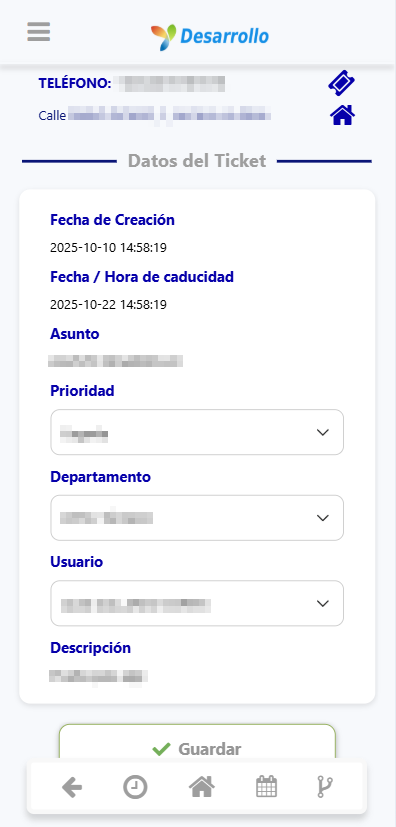
A secção Dados do bilhete apresenta várias informações importantes sobre o bilhete. Os campos de prioridade, departamento e utilizador são editáveis. Além disso, se o bilhete ainda não tiver qualquer seguimento, também será possível modificar o seu assunto e descrição.
bilhetes - seleção - dados dos clientes
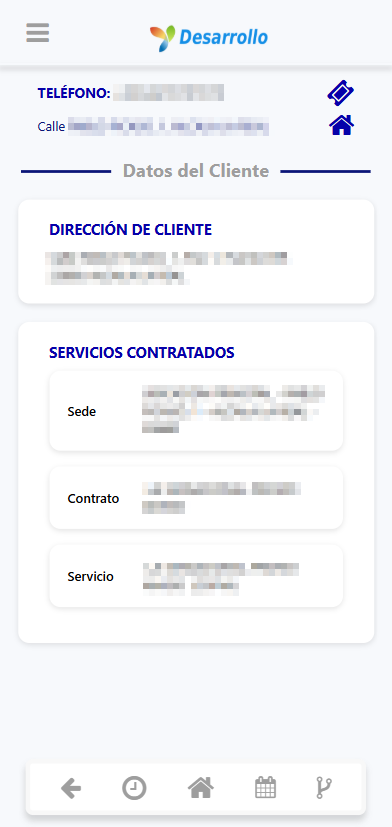
A secção Detalhes do cliente permite-lhe visualizar informações relevantes do cliente, como o endereço do cliente e os serviços contratados. Estes serviços incluem a localização, o contrato e o serviço associado.
emissão de bilhetes - seleção - acompanhamento
A secção Seguimento permite-lhe consultar o histórico e a evolução do bilhete. O ícone de informação permite um acesso rápido aos dados do bilhete para obter informações pormenorizadas.
bilhetes - seguimento - novo comentário
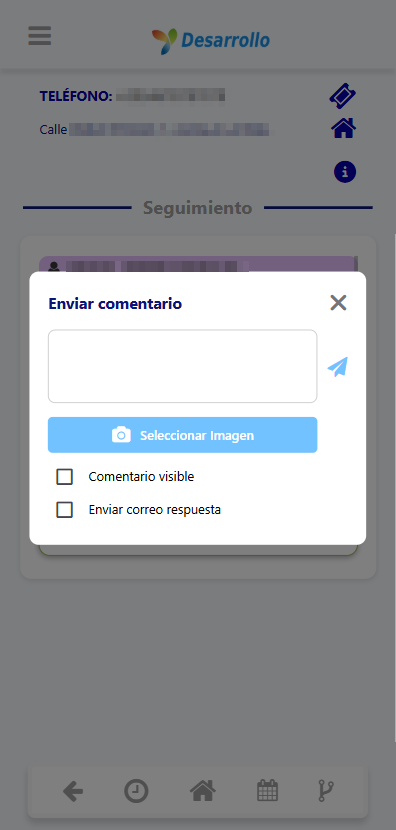
O utilizador poderá escrever novos comentários, adicionar anexos, marcar o comentário como visível para o cliente ver e enviar uma resposta por correio eletrónico.